
Digitales Notizbuch für den Split View | Optimiert für Goodnotes
- Normaler Preis
- $11.38
- Verkaufspreis
- $11.38
- Normaler Preis
📥 Loved by 80,000 customers in Germany · 💸 30 day money back guarantee
Verfügbarkeit für Abholungen konnte nicht geladen werden
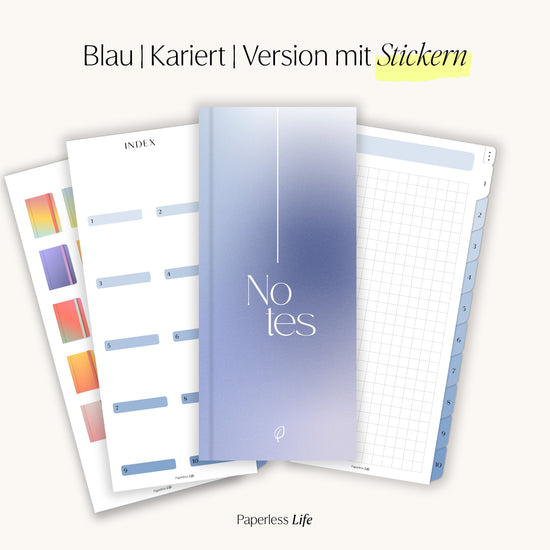
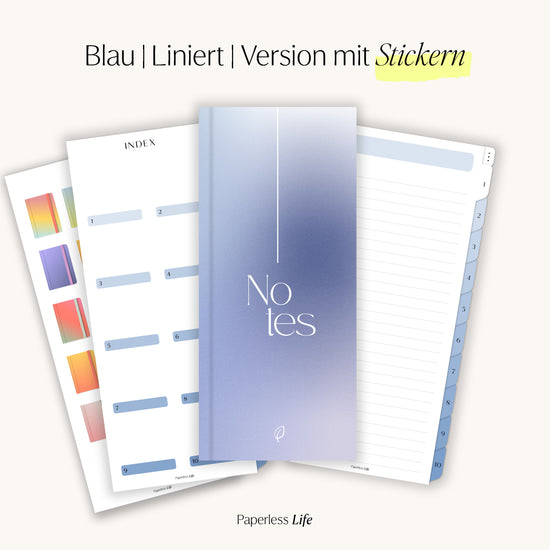
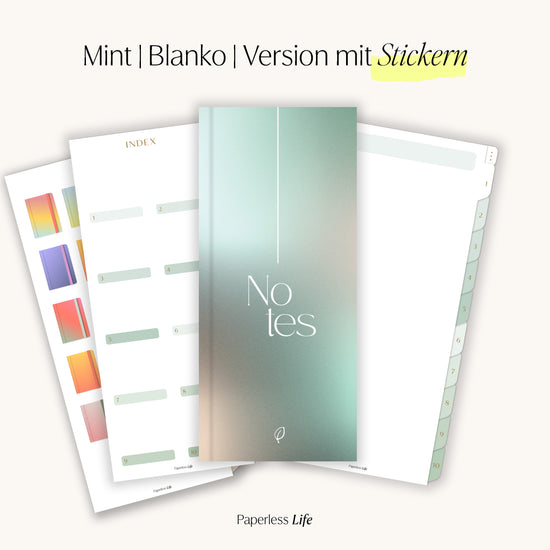
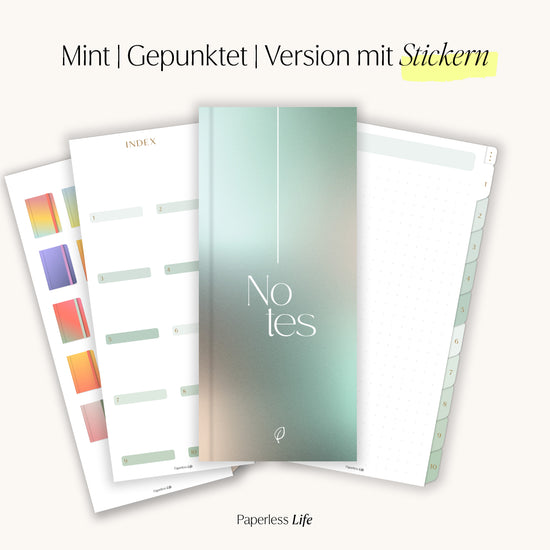
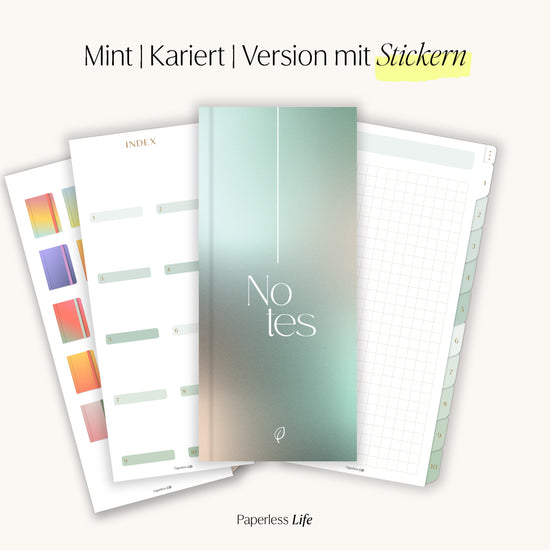
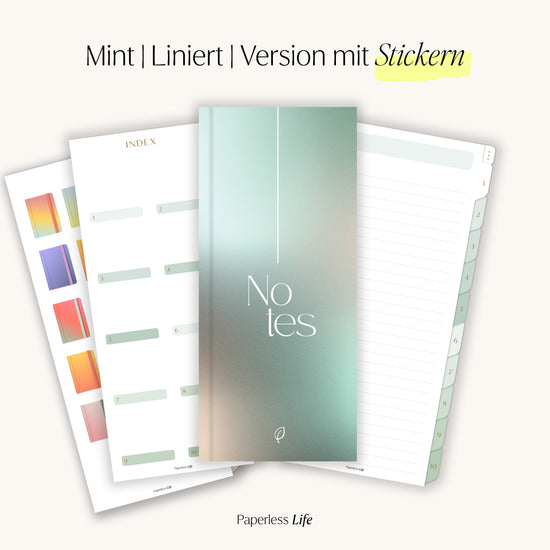
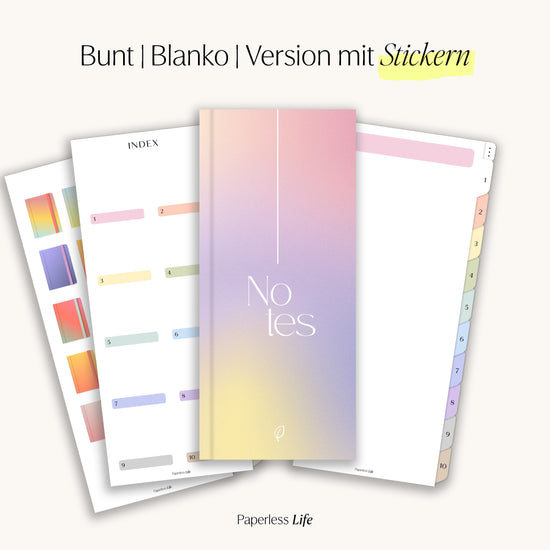
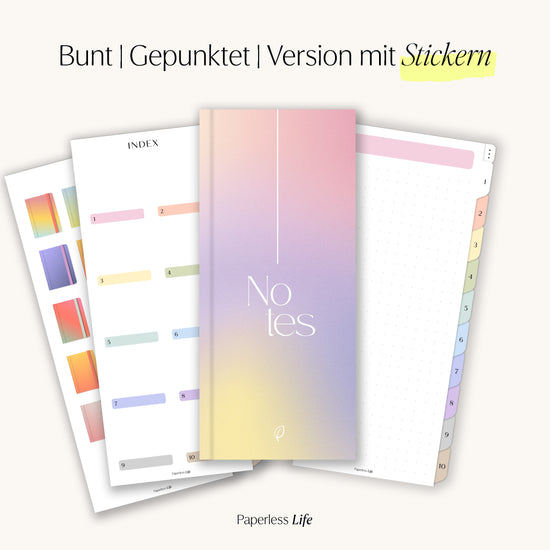
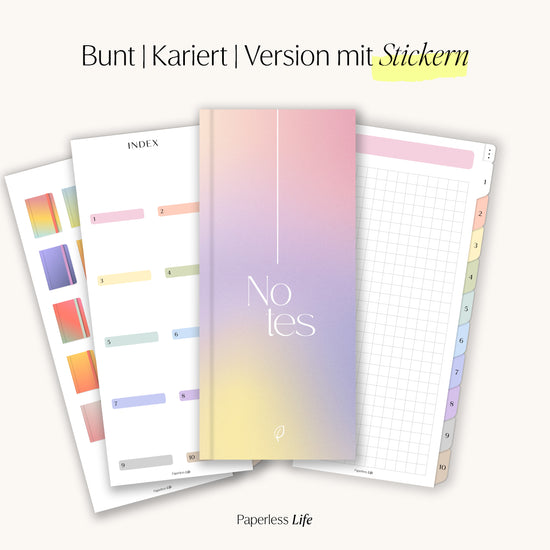
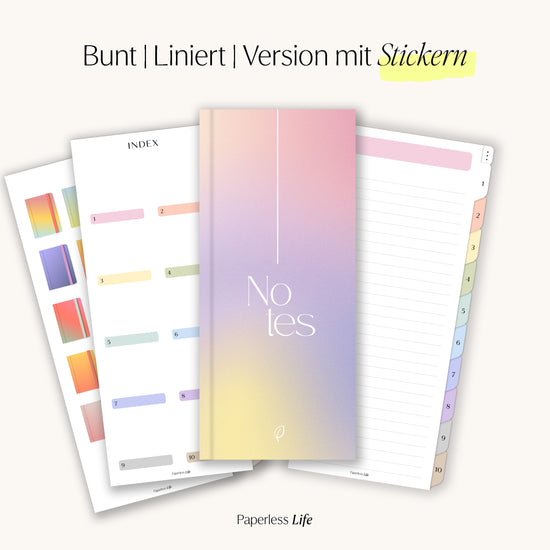
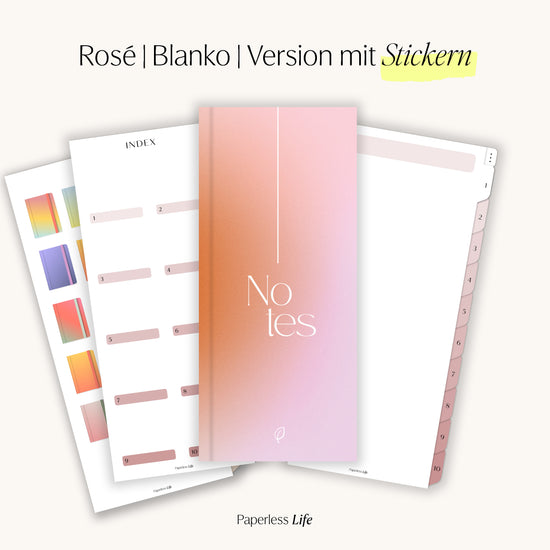
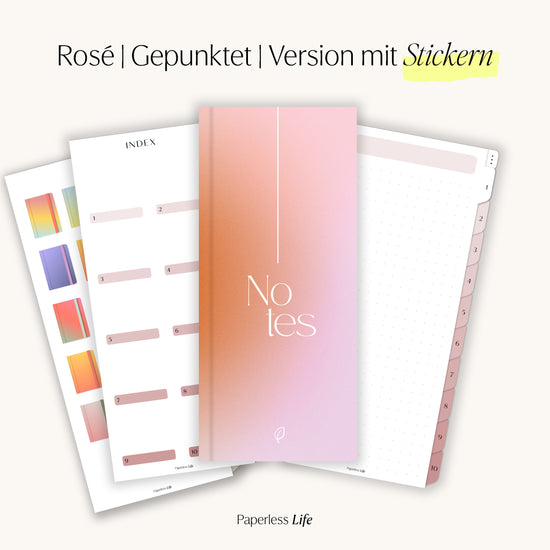
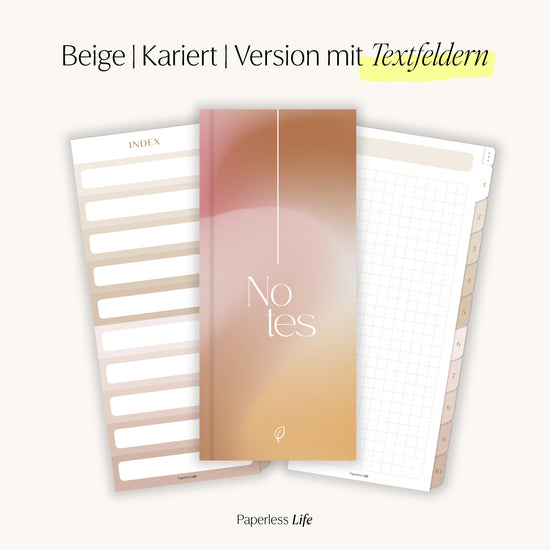
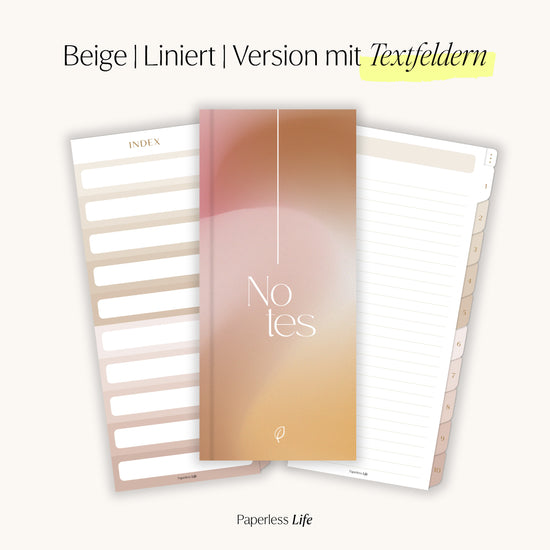
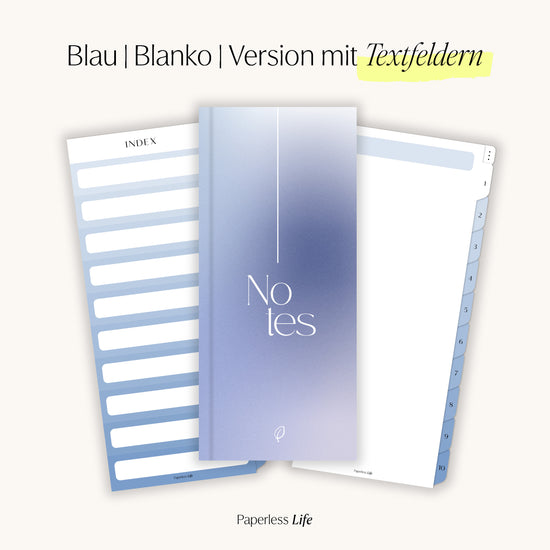
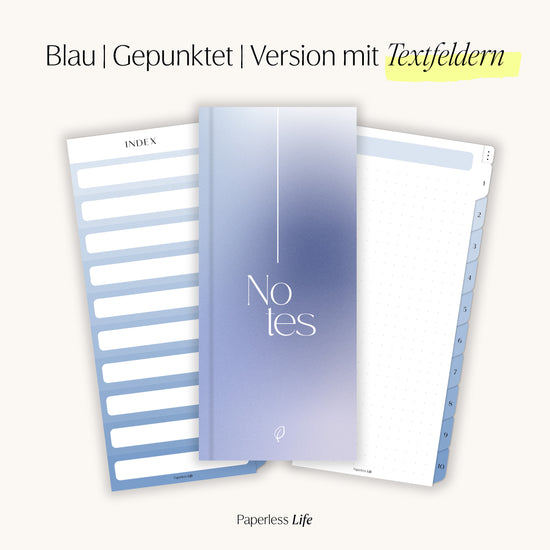
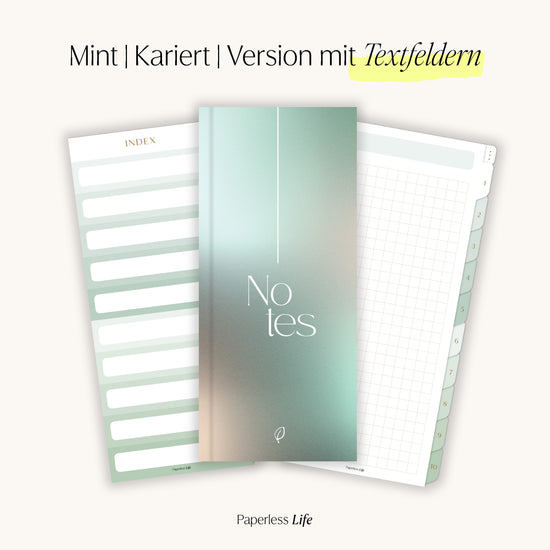
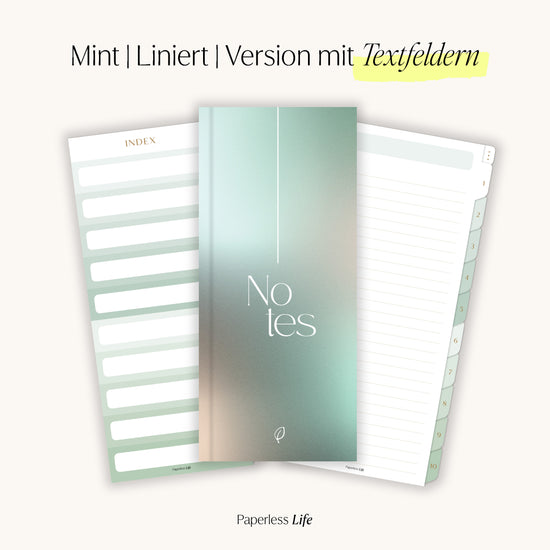
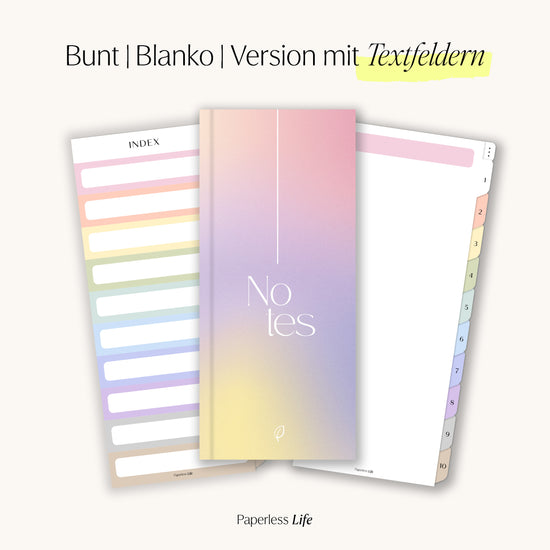
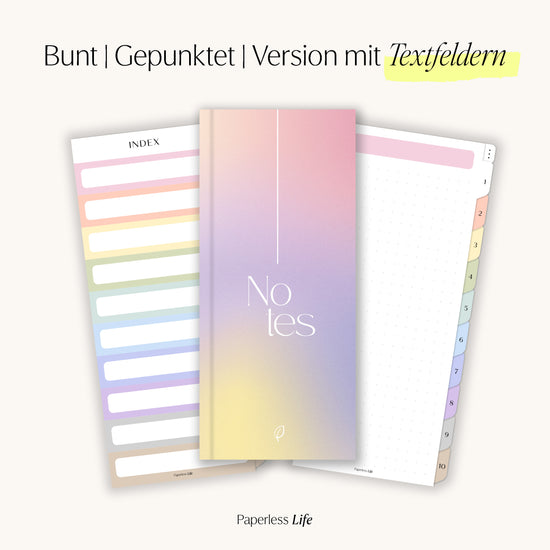
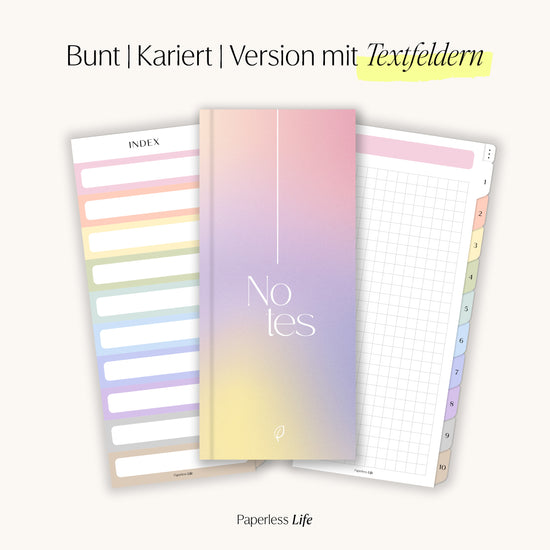
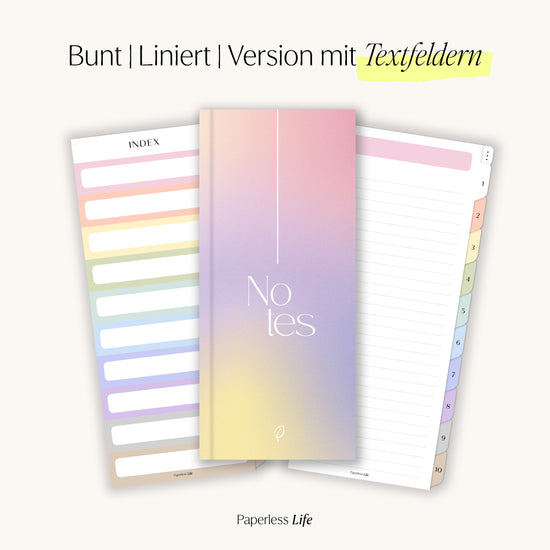
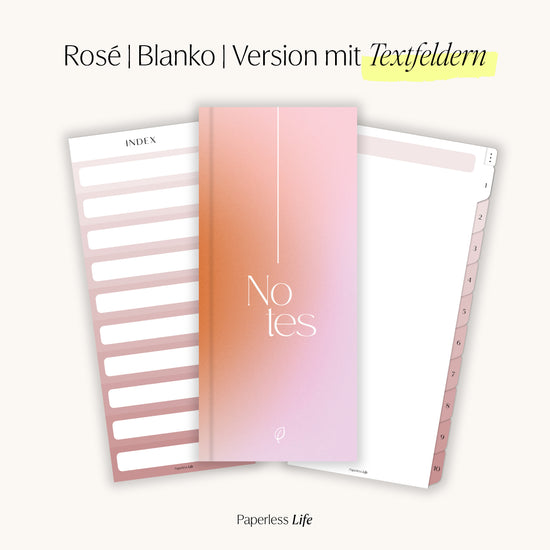
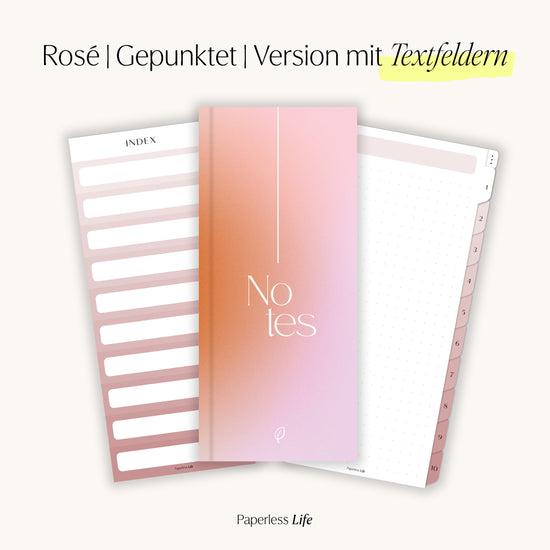
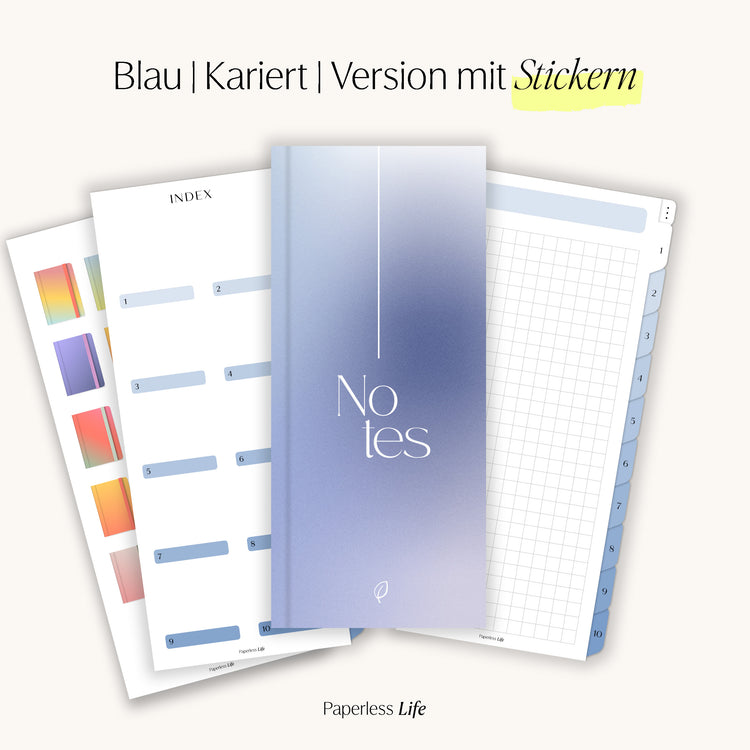
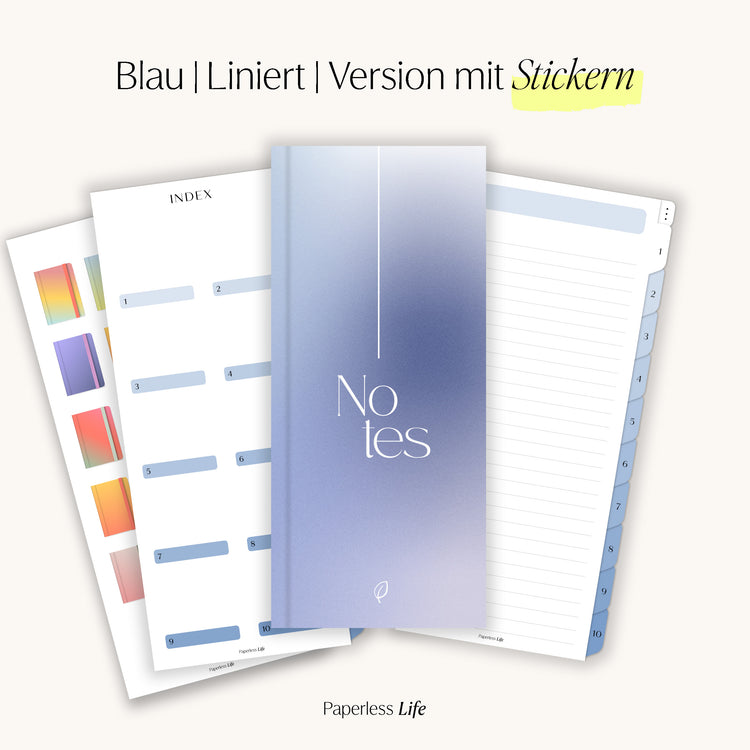
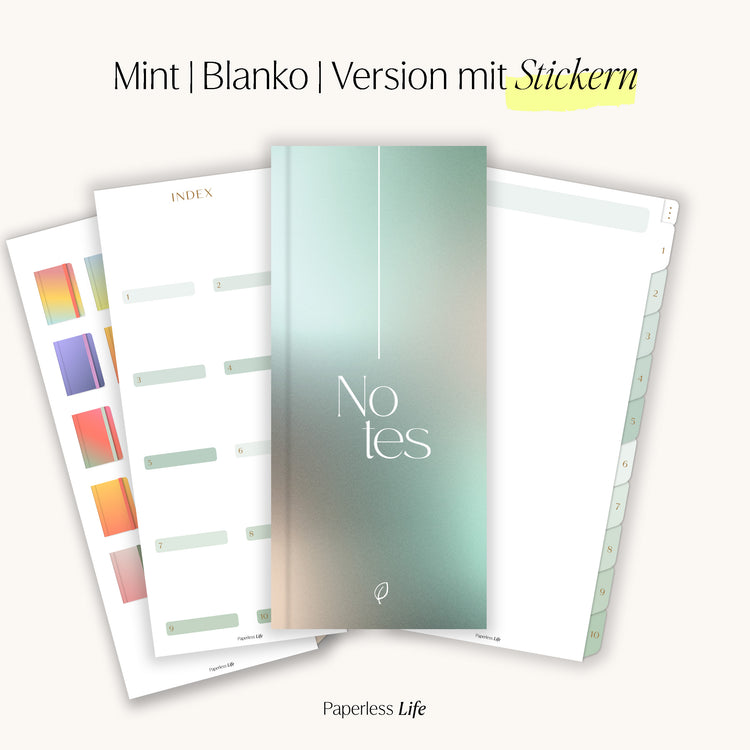
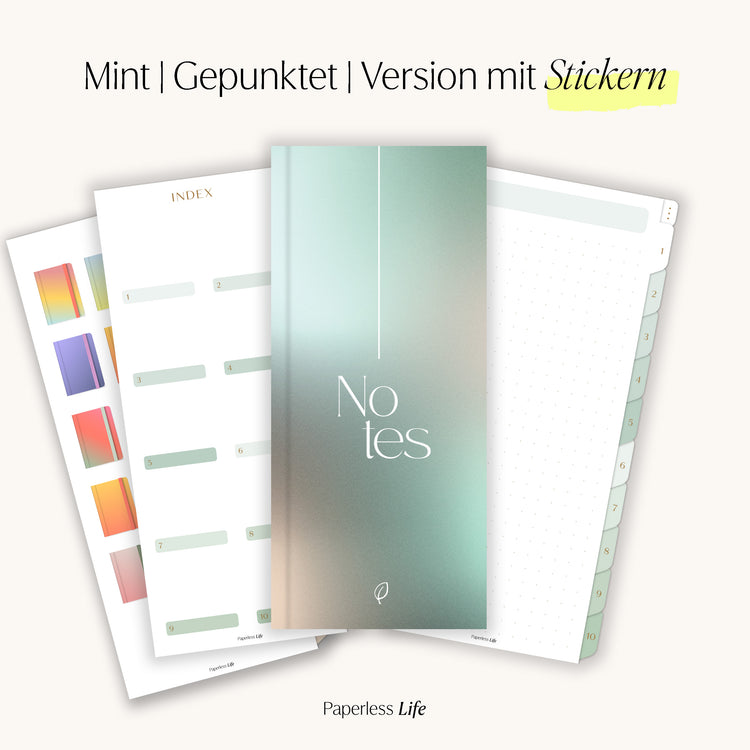
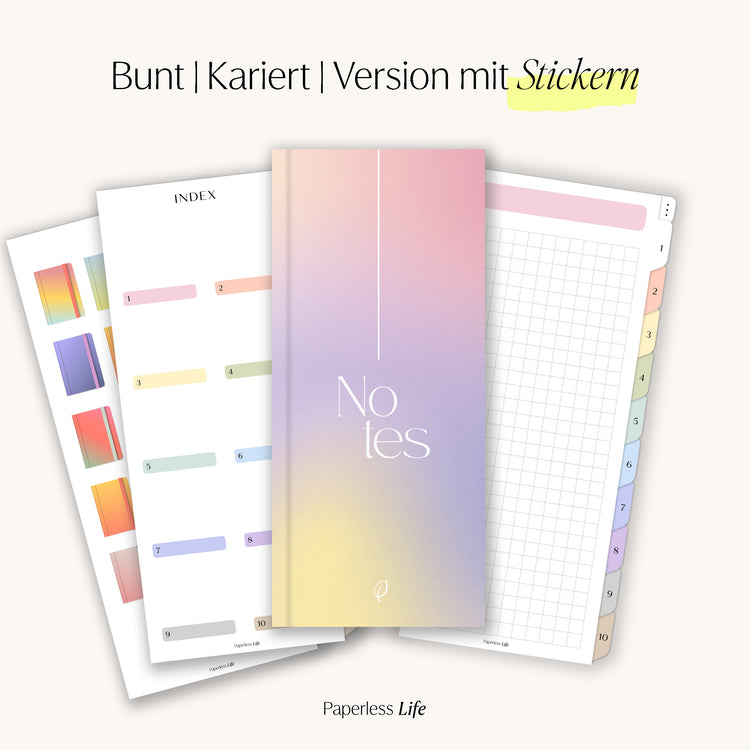
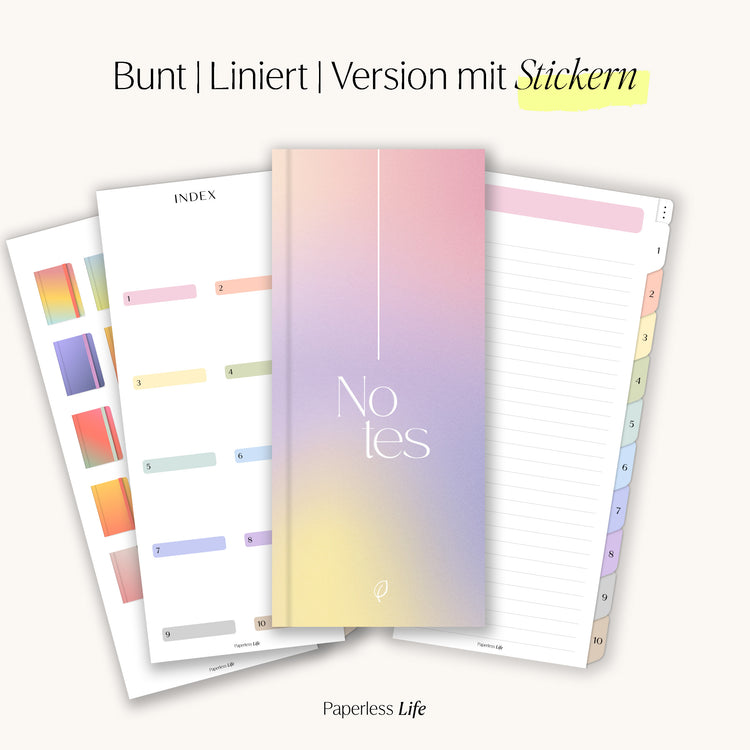
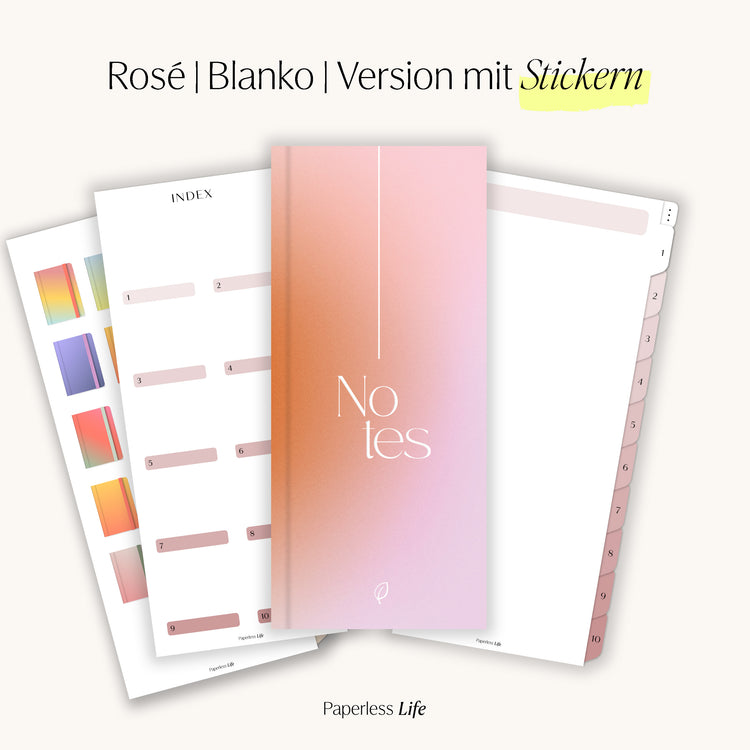
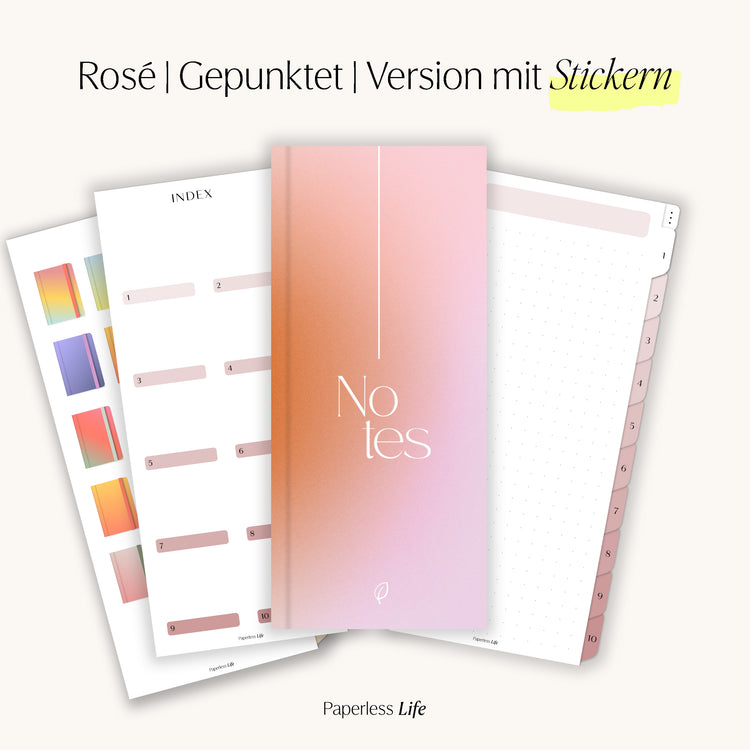
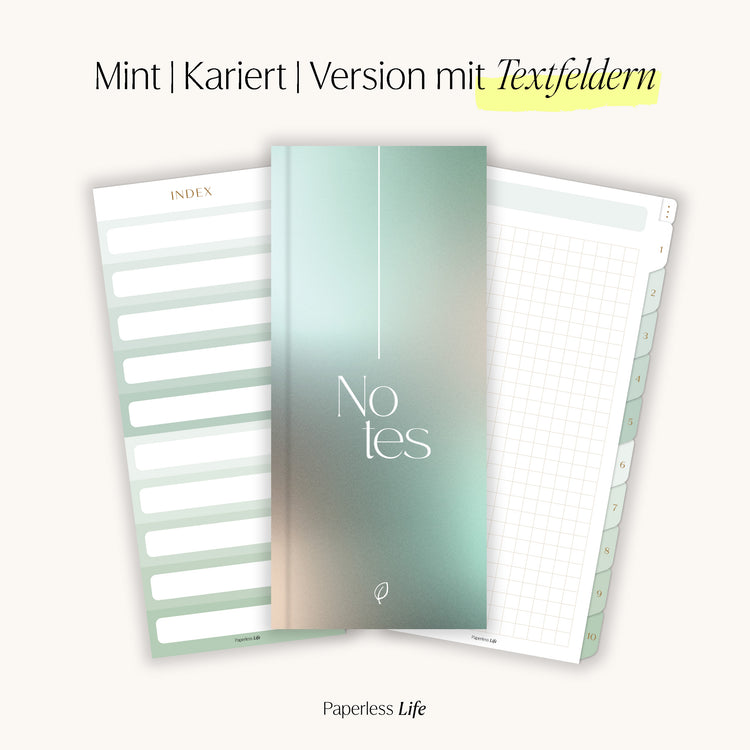
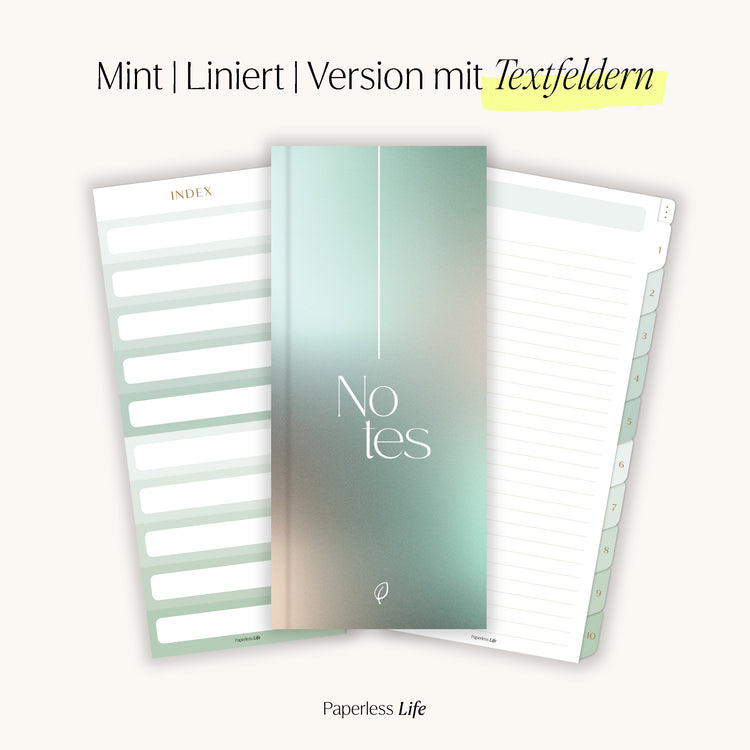
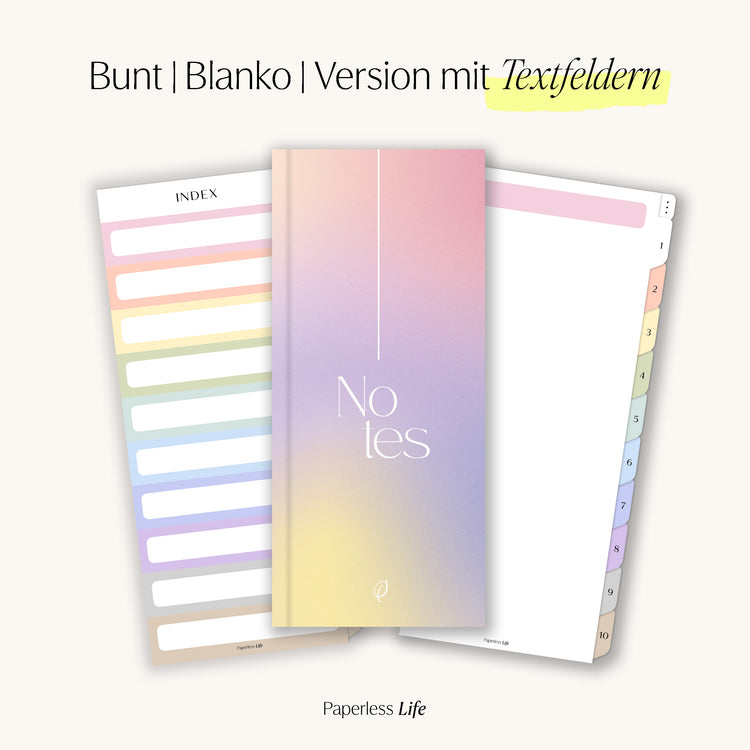
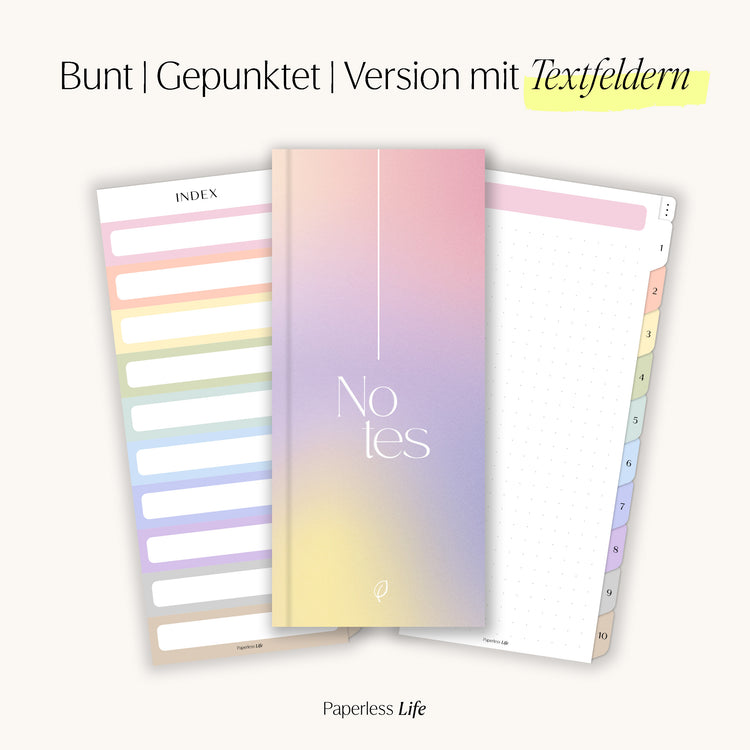
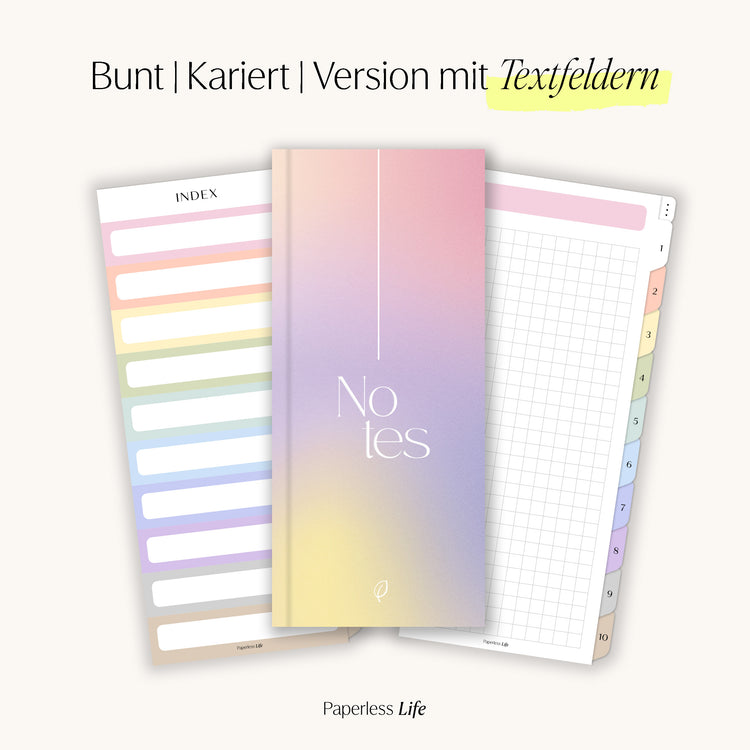
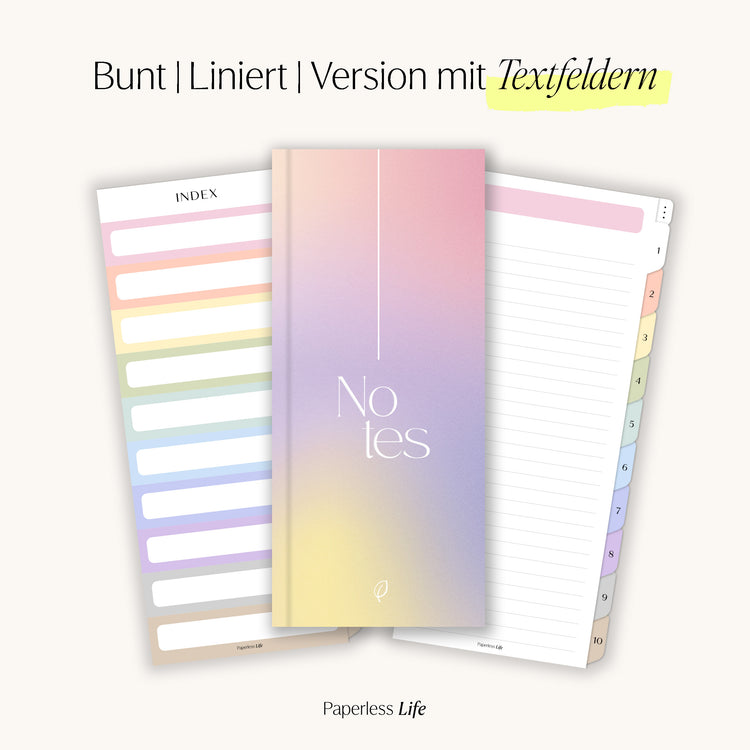
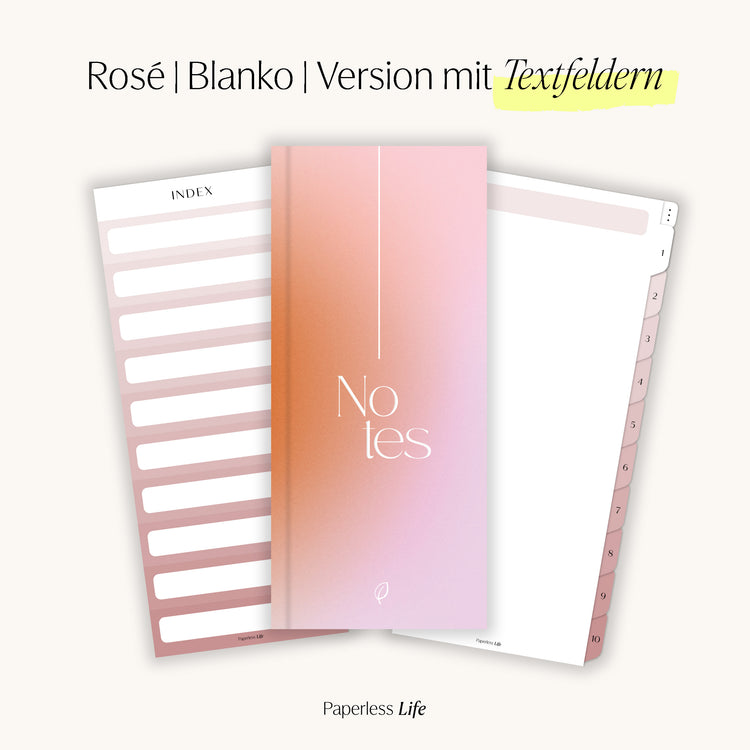
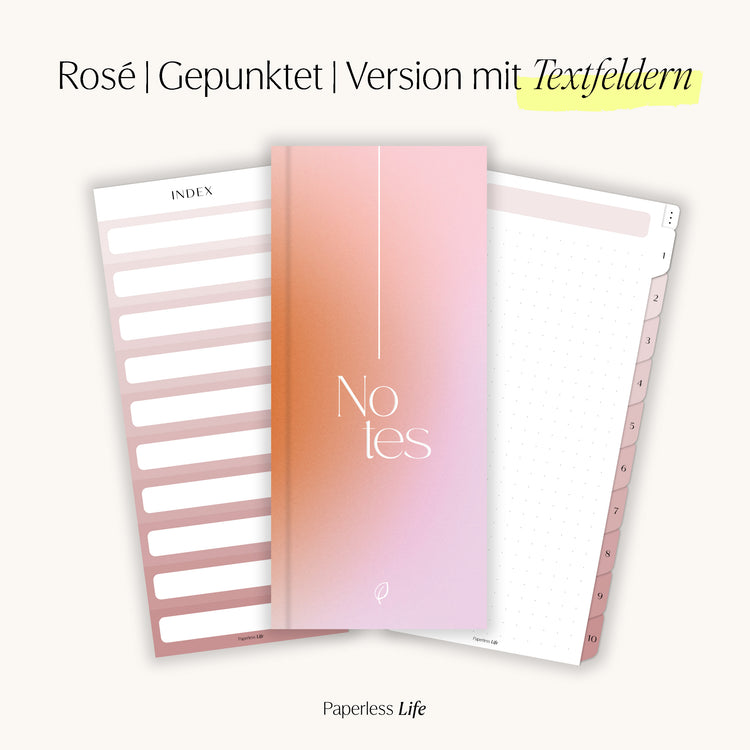
Mehr zum Produkt
Beschreibung
Mehr
Weniger
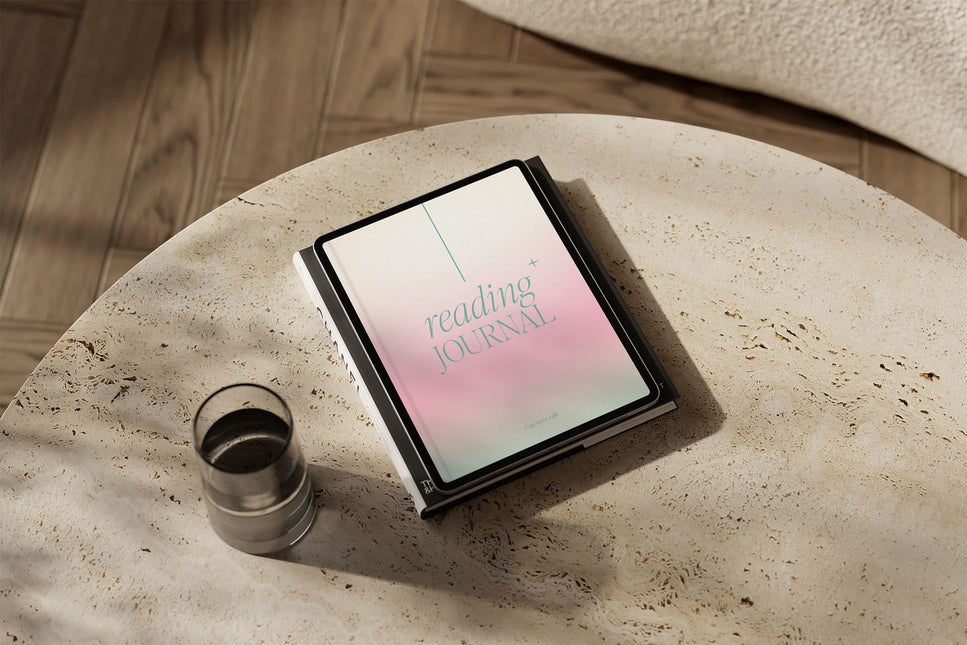
Das perfekte Notizbuch für den Split View in GoodNotes – Flexibel, übersichtlich und individuell
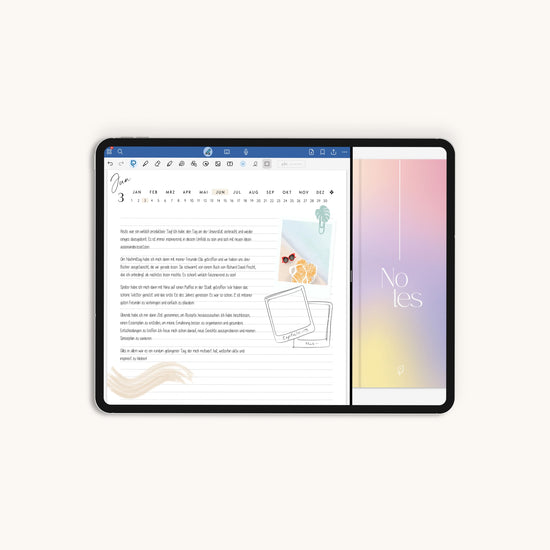
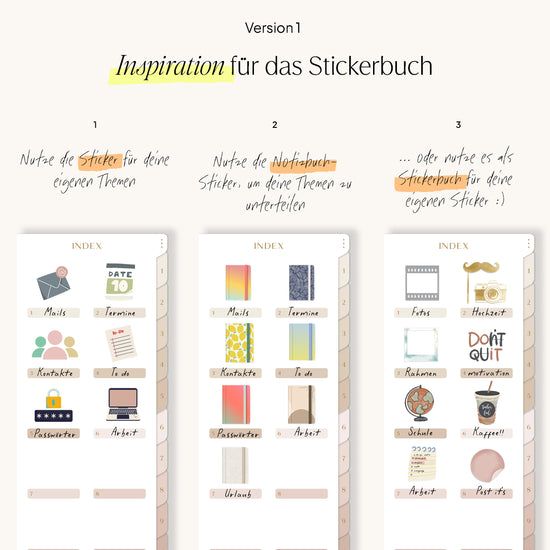
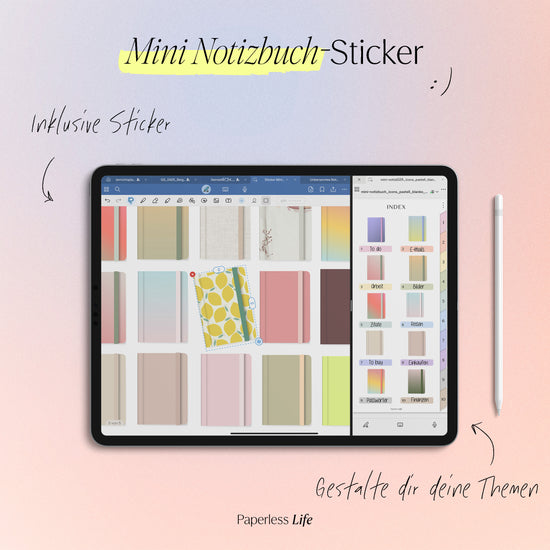
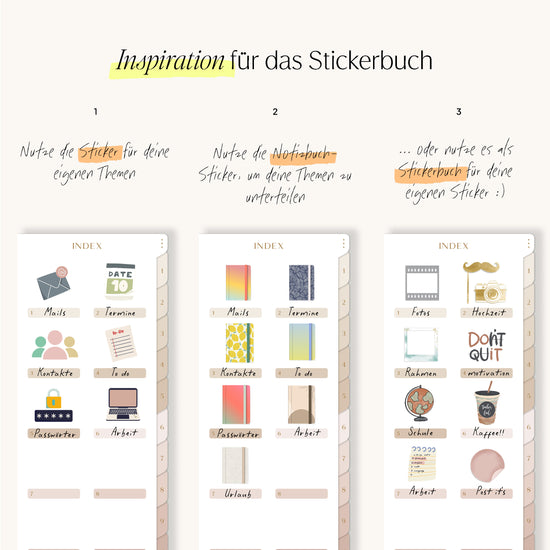
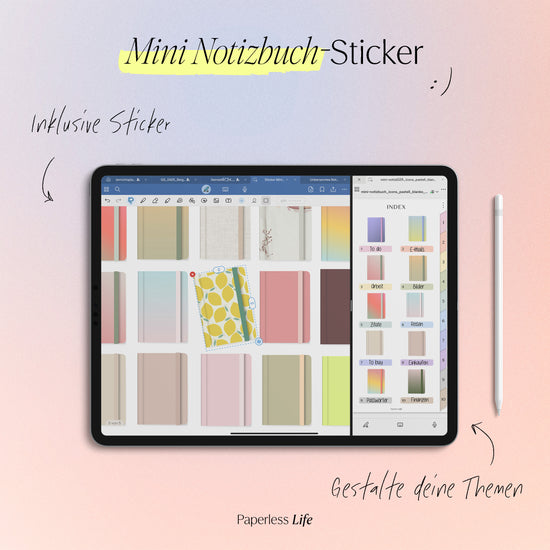
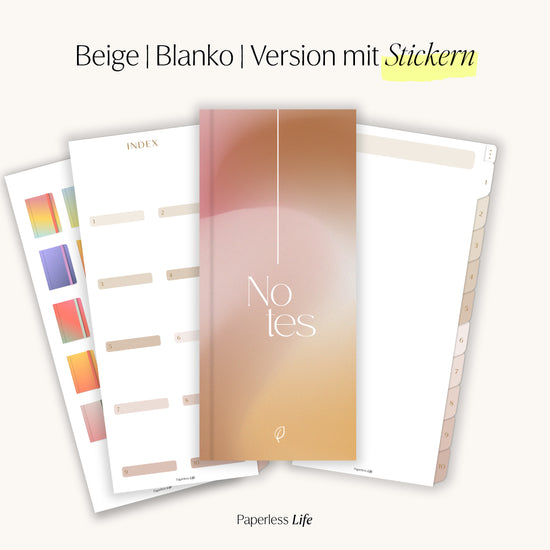
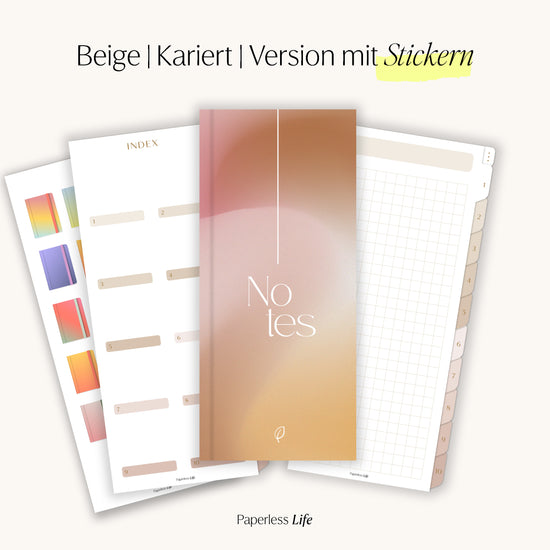
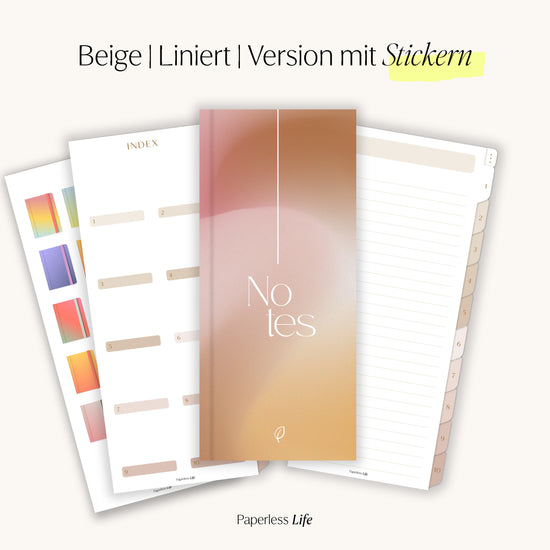
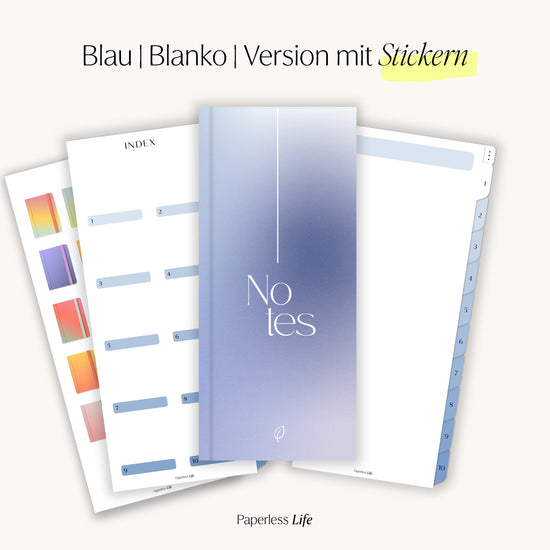
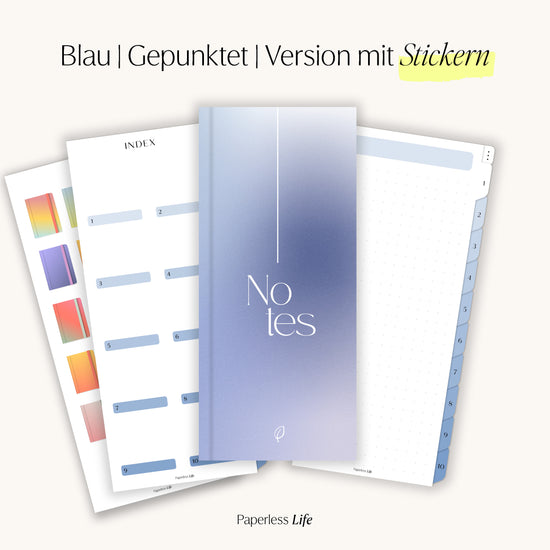
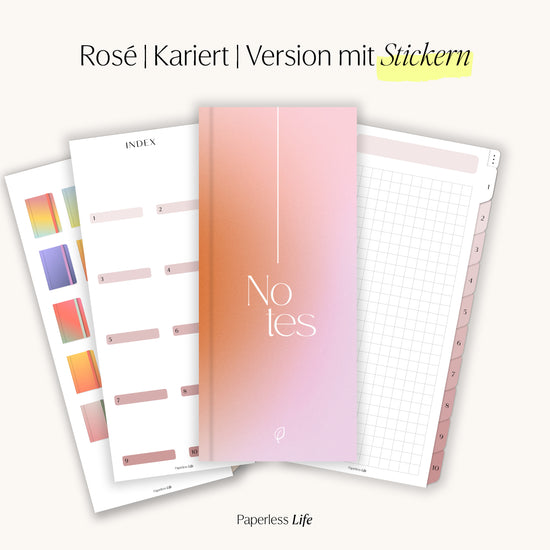
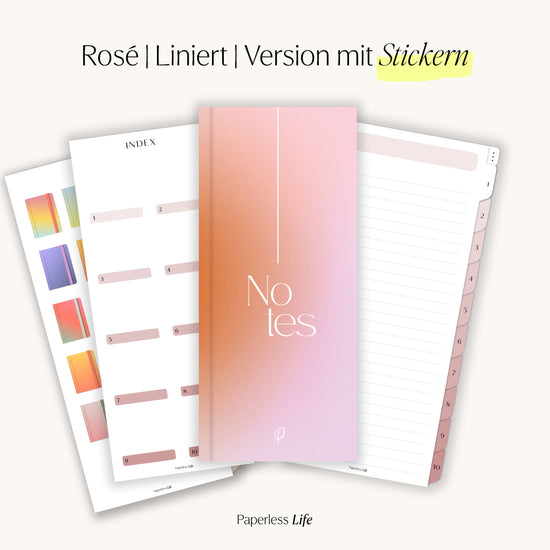
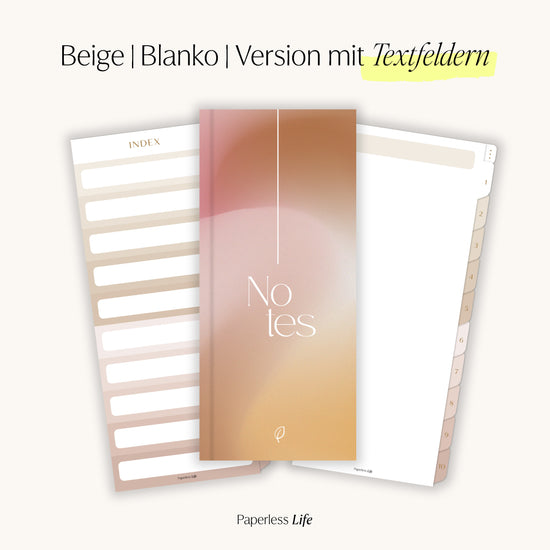
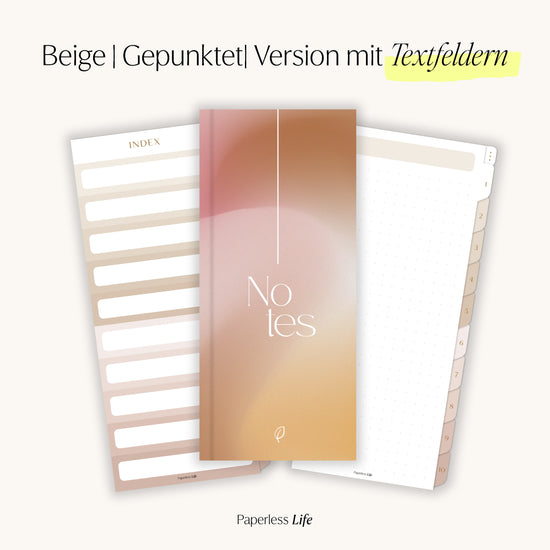
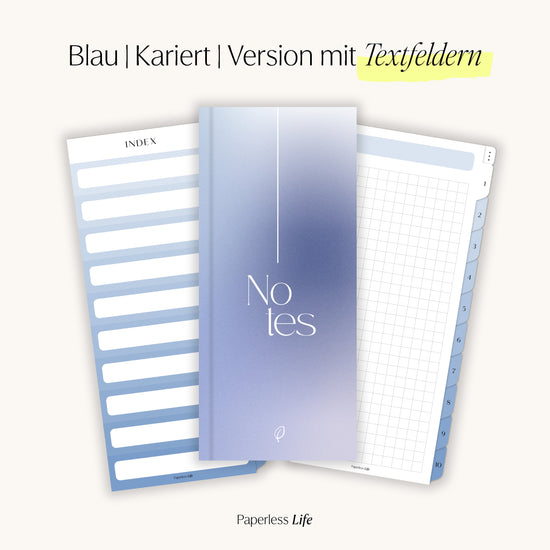
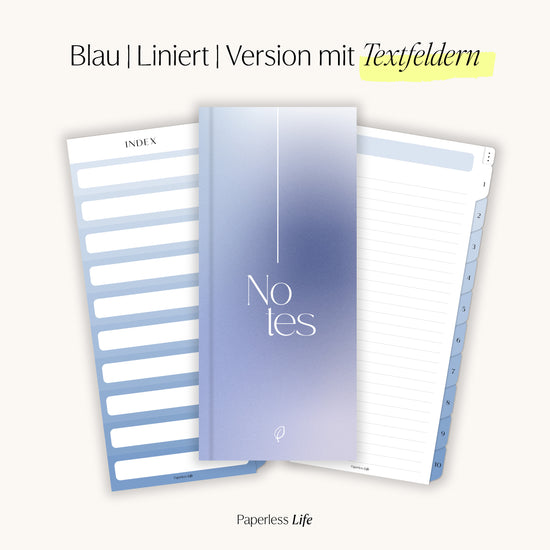
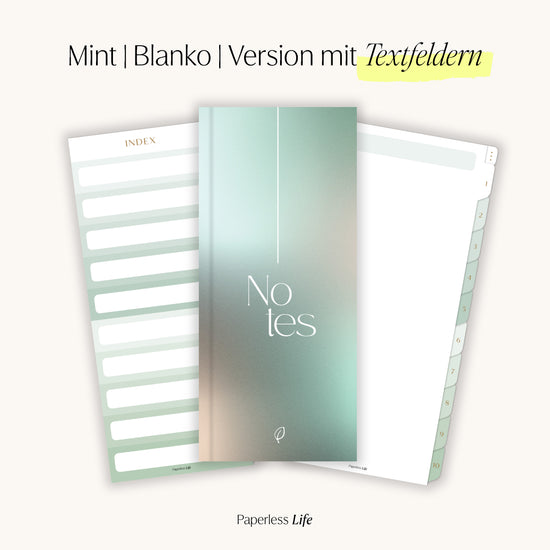
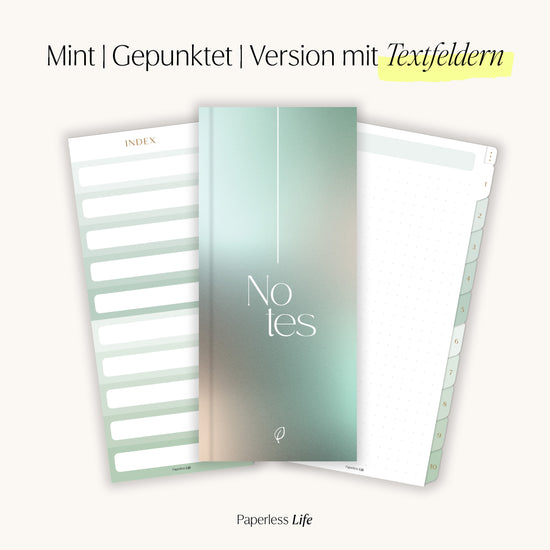
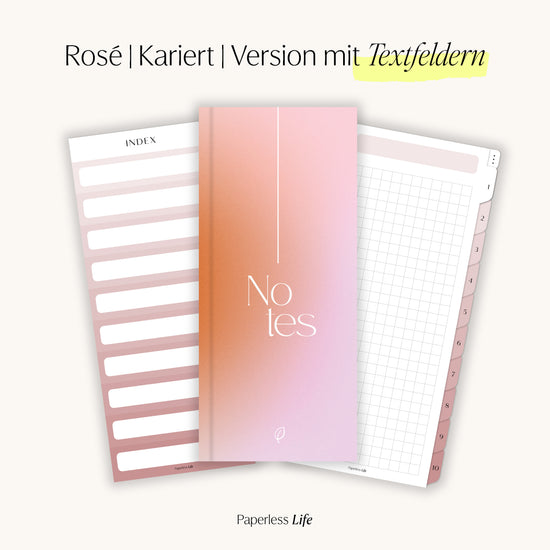
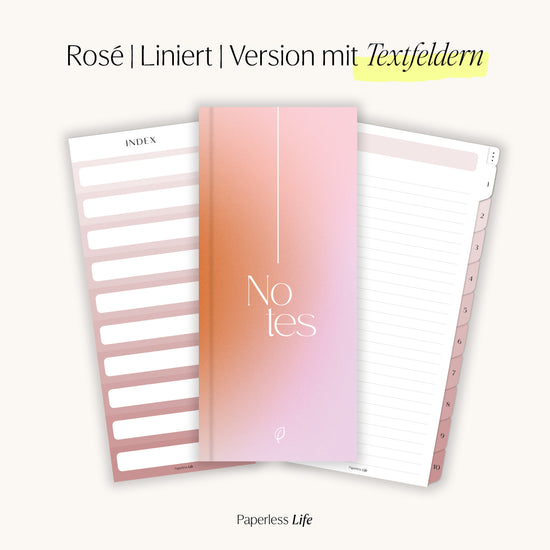
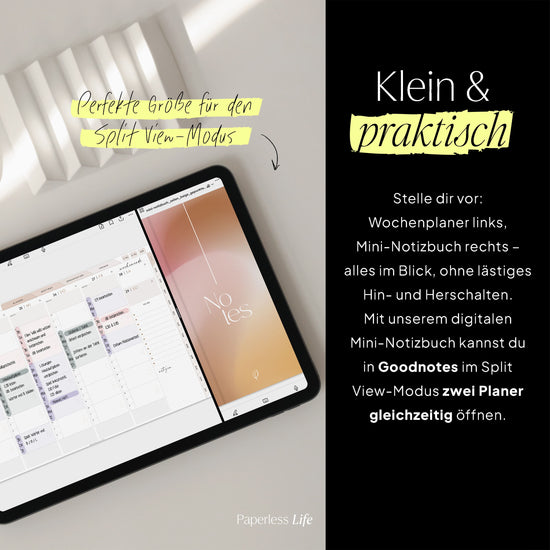
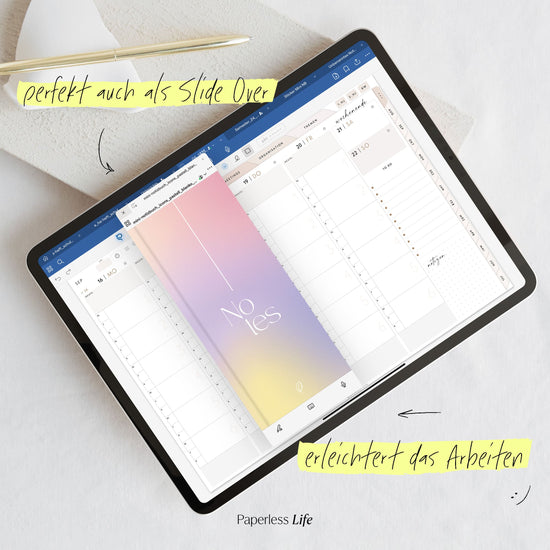
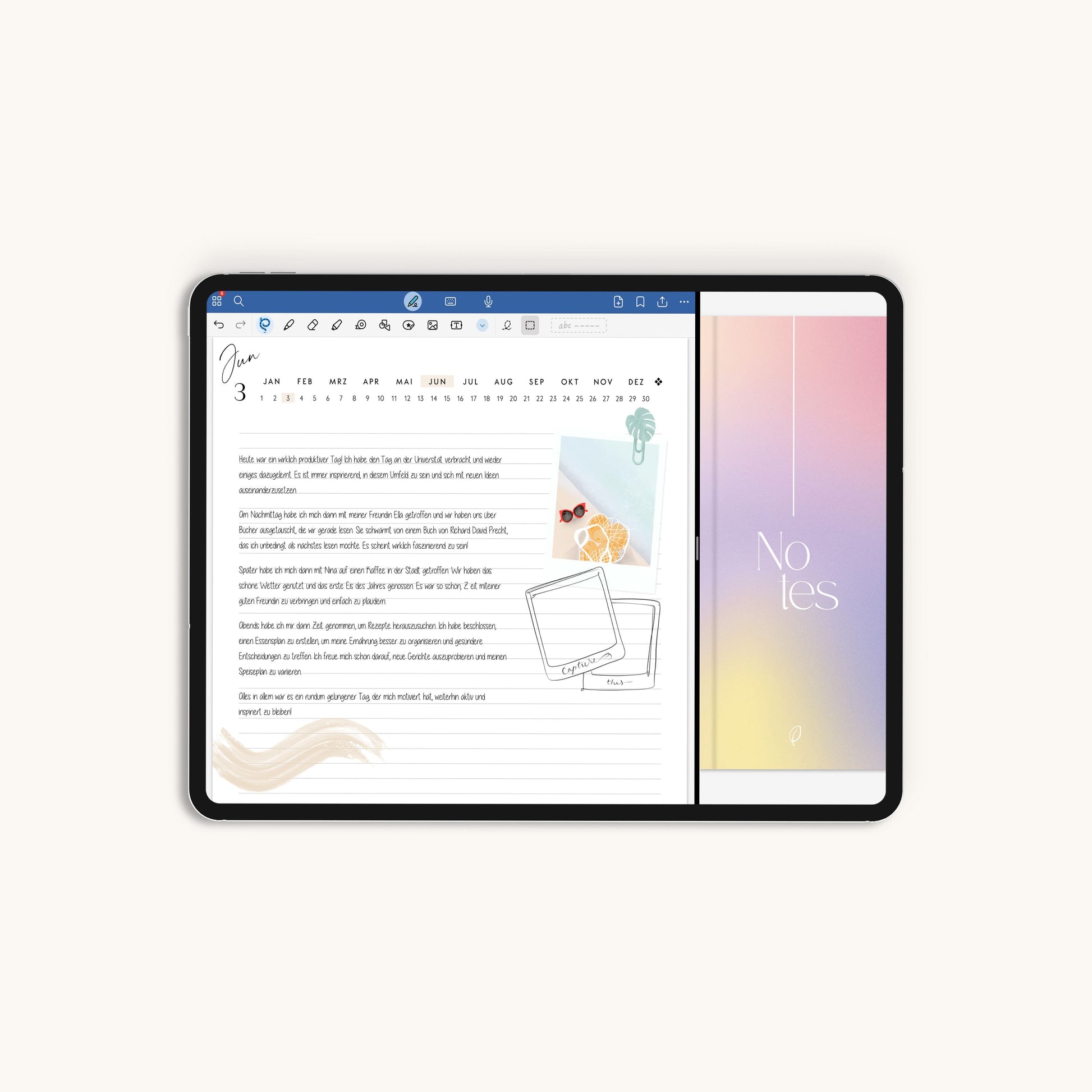
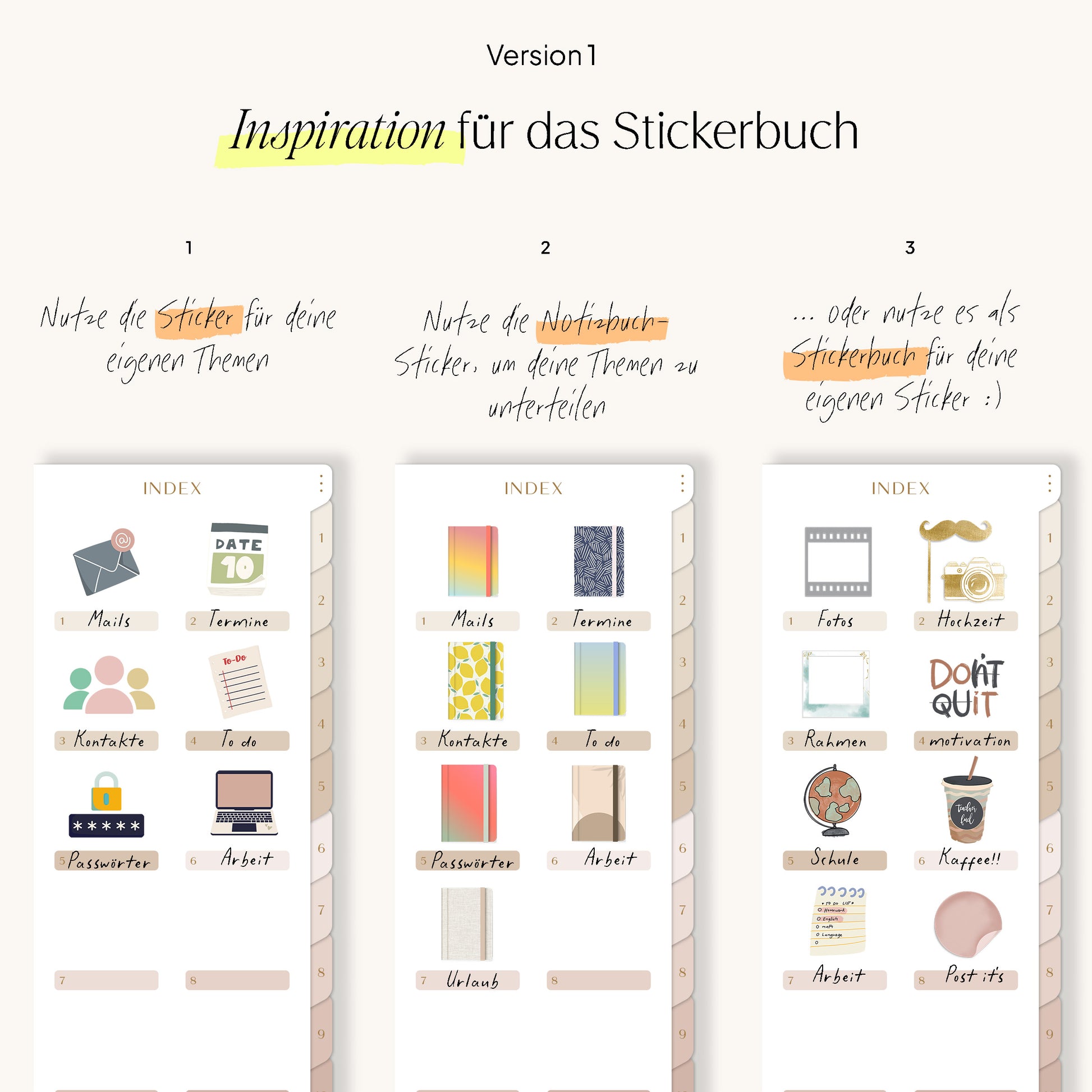
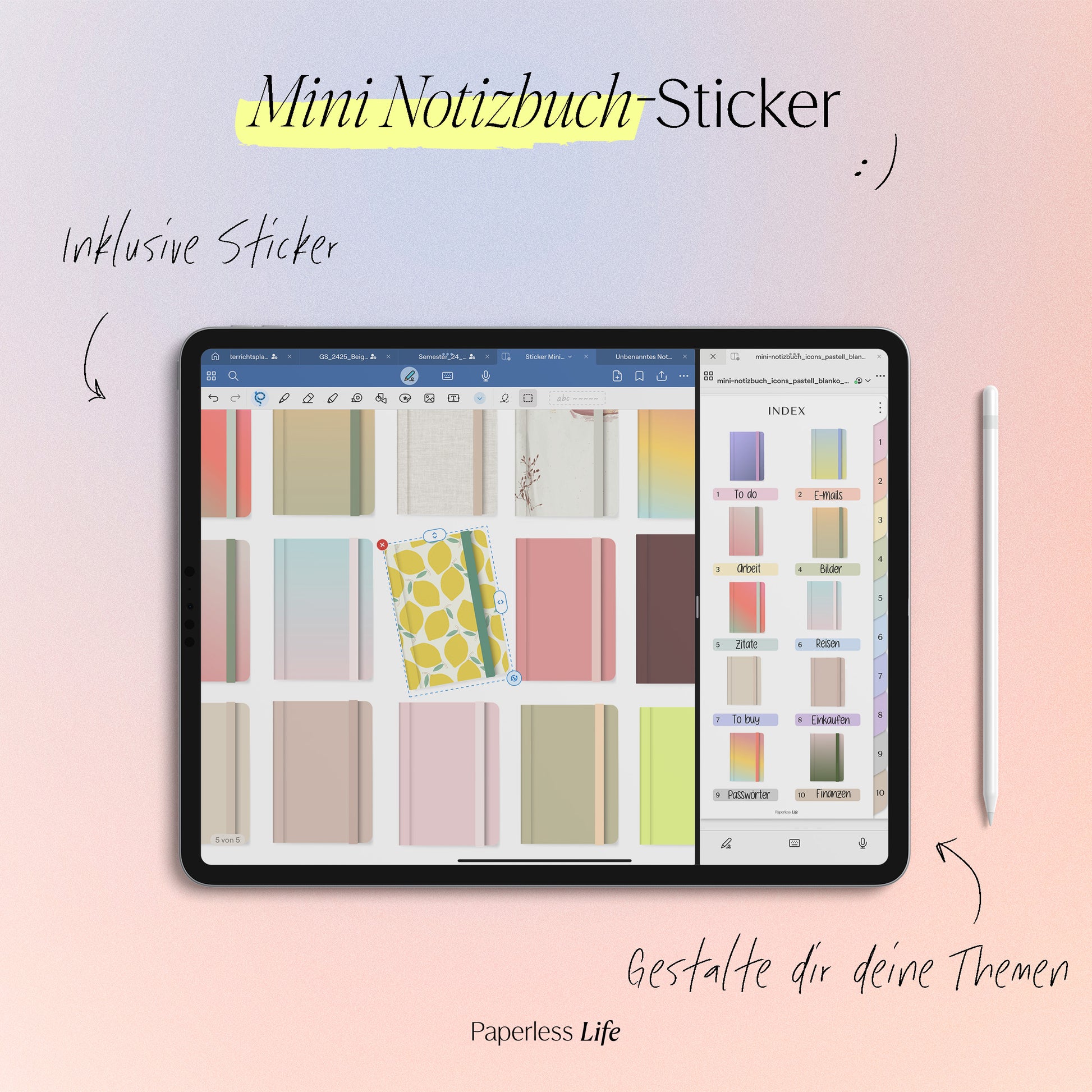
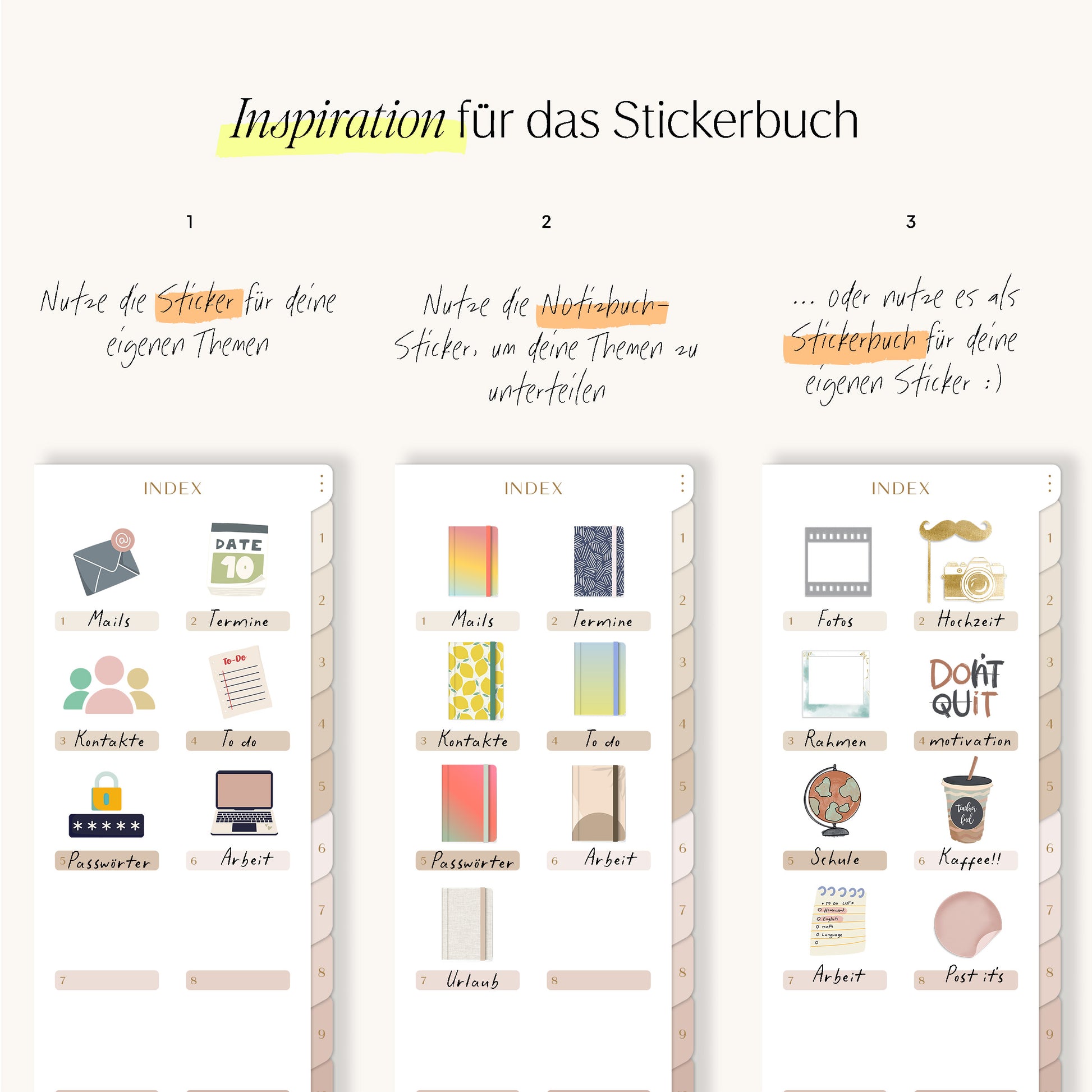
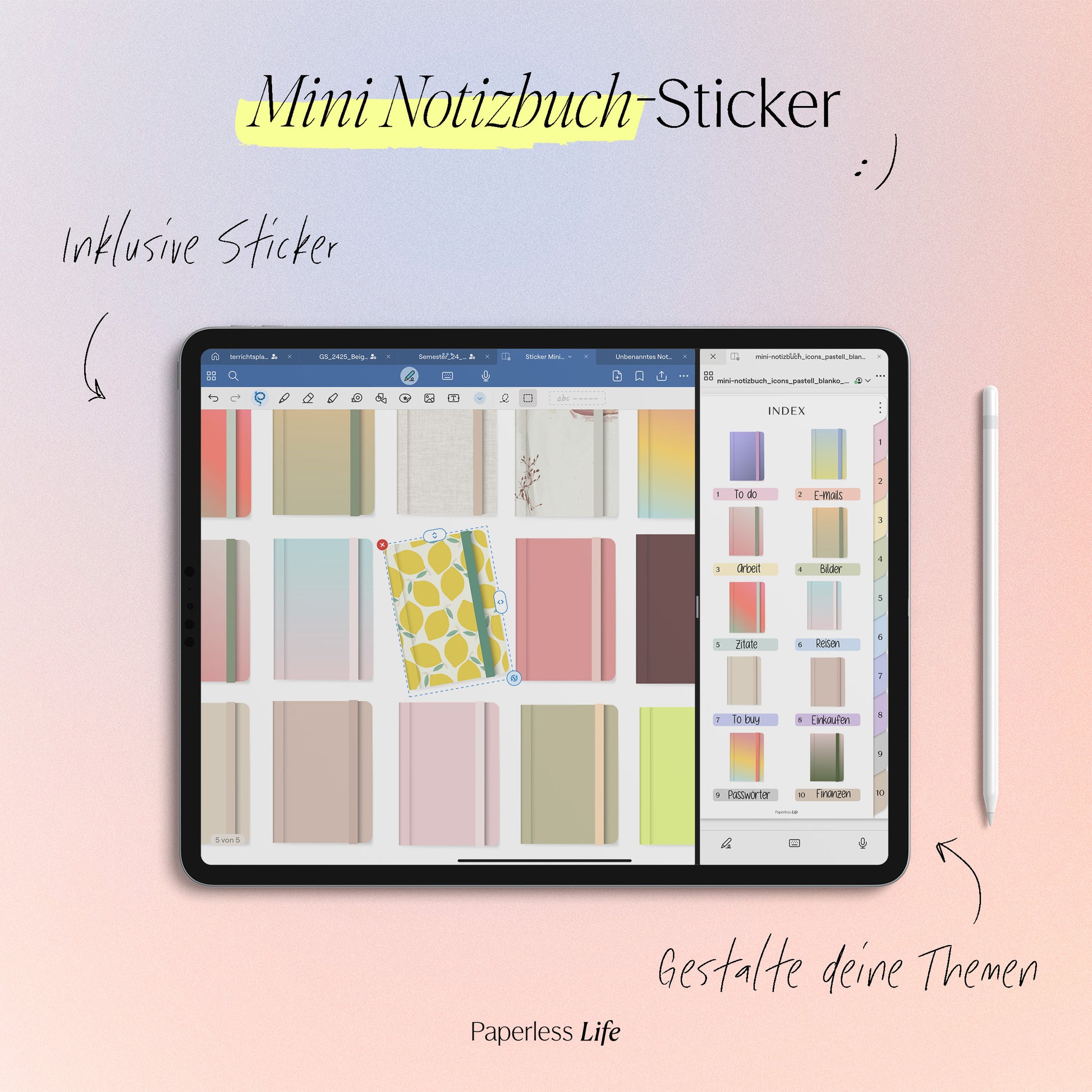
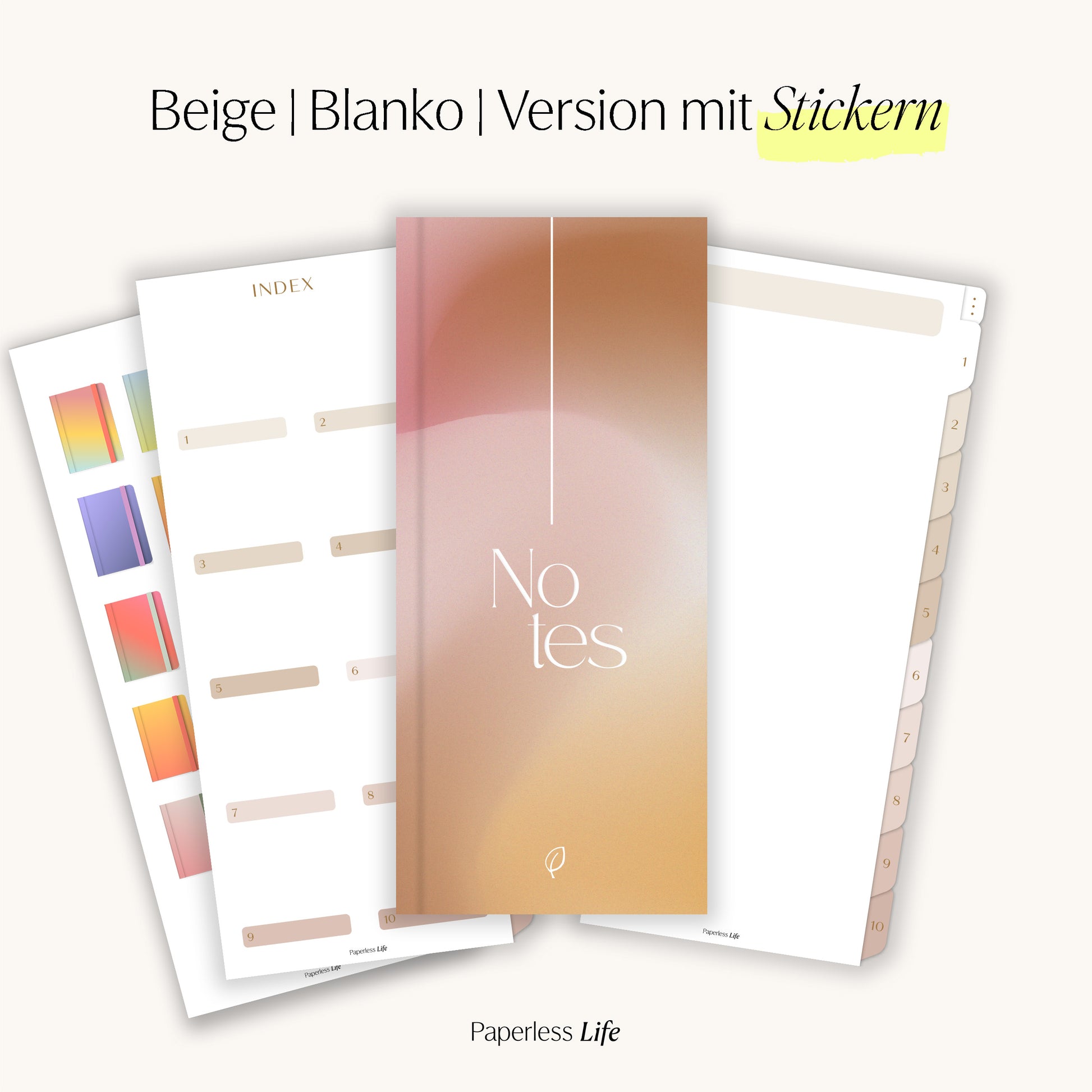
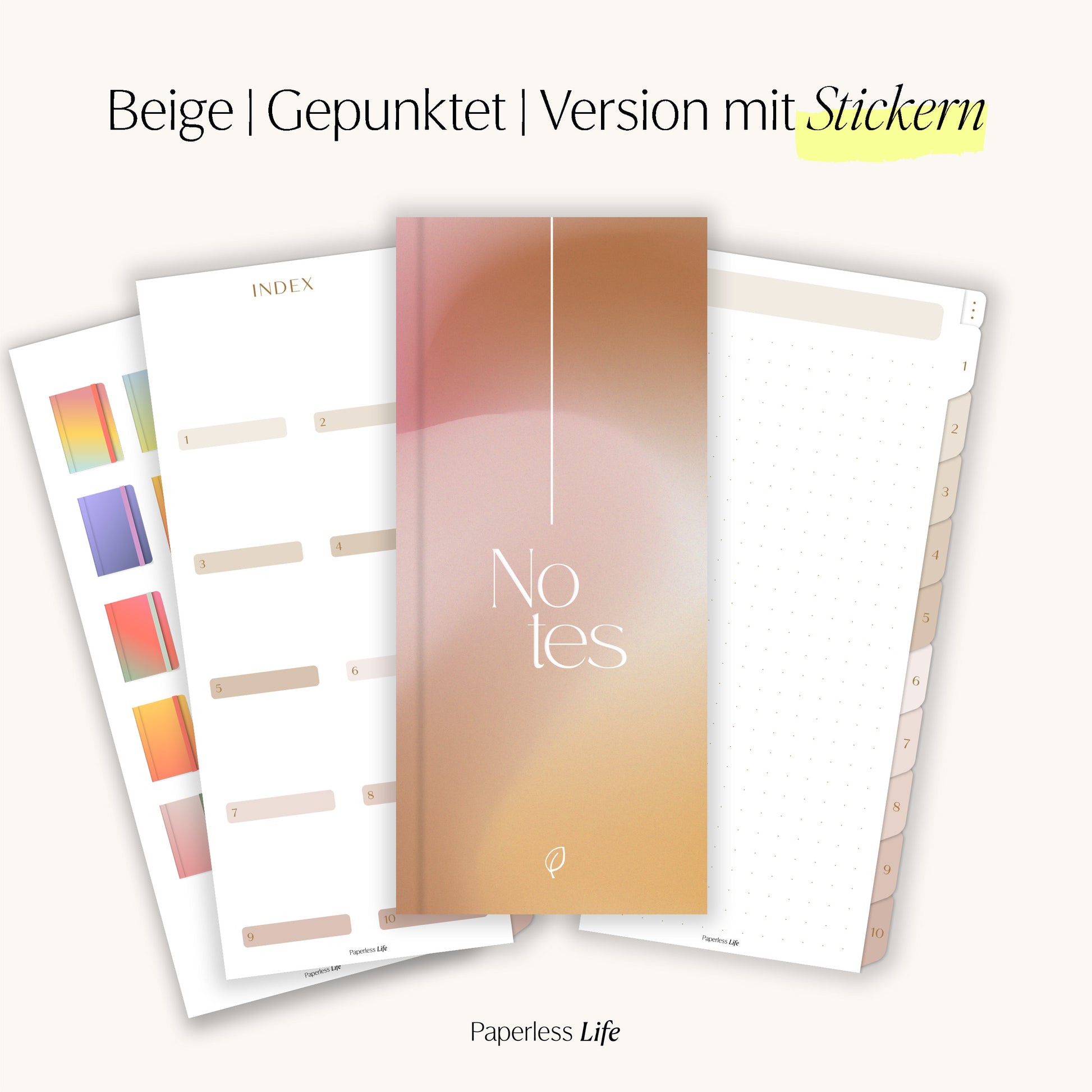
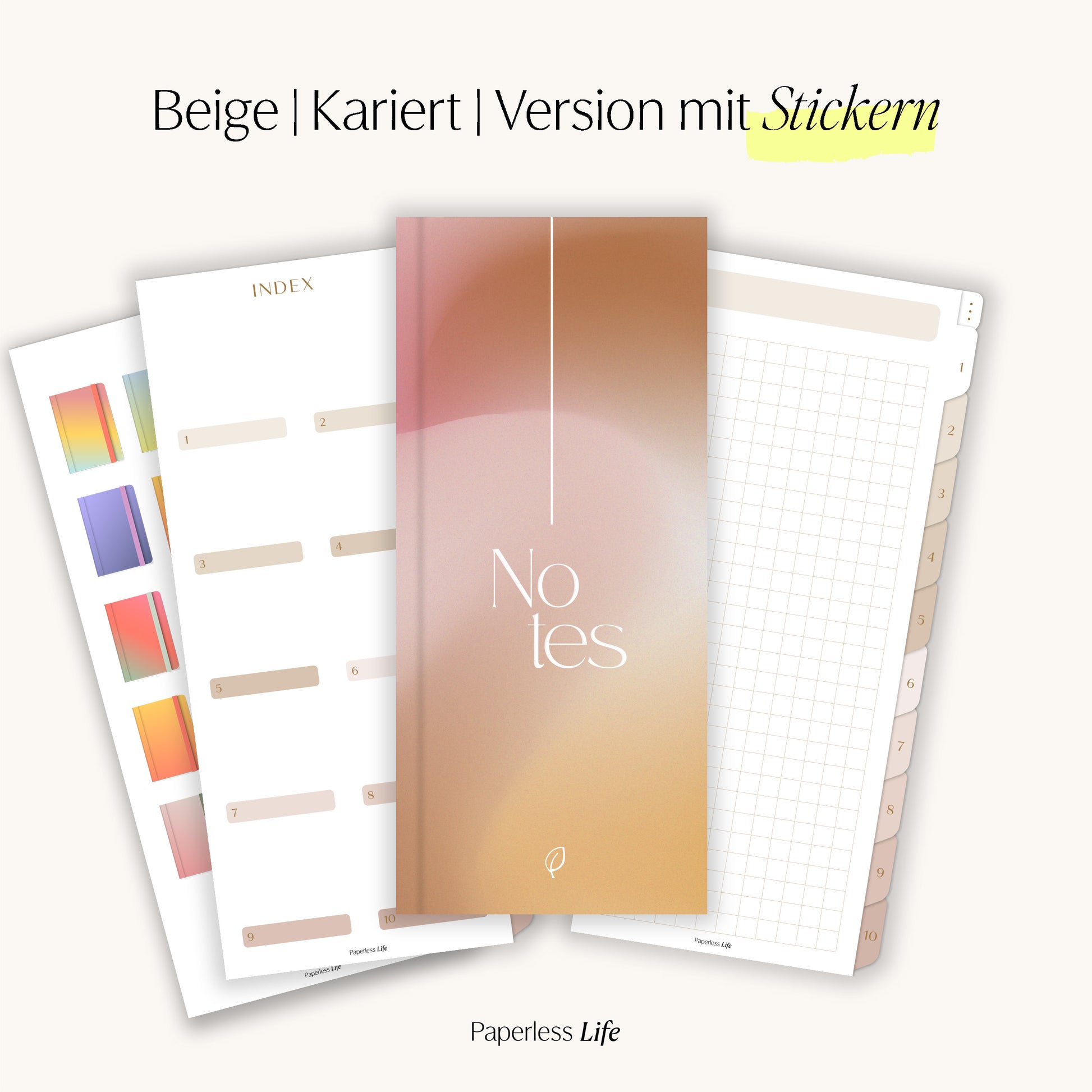
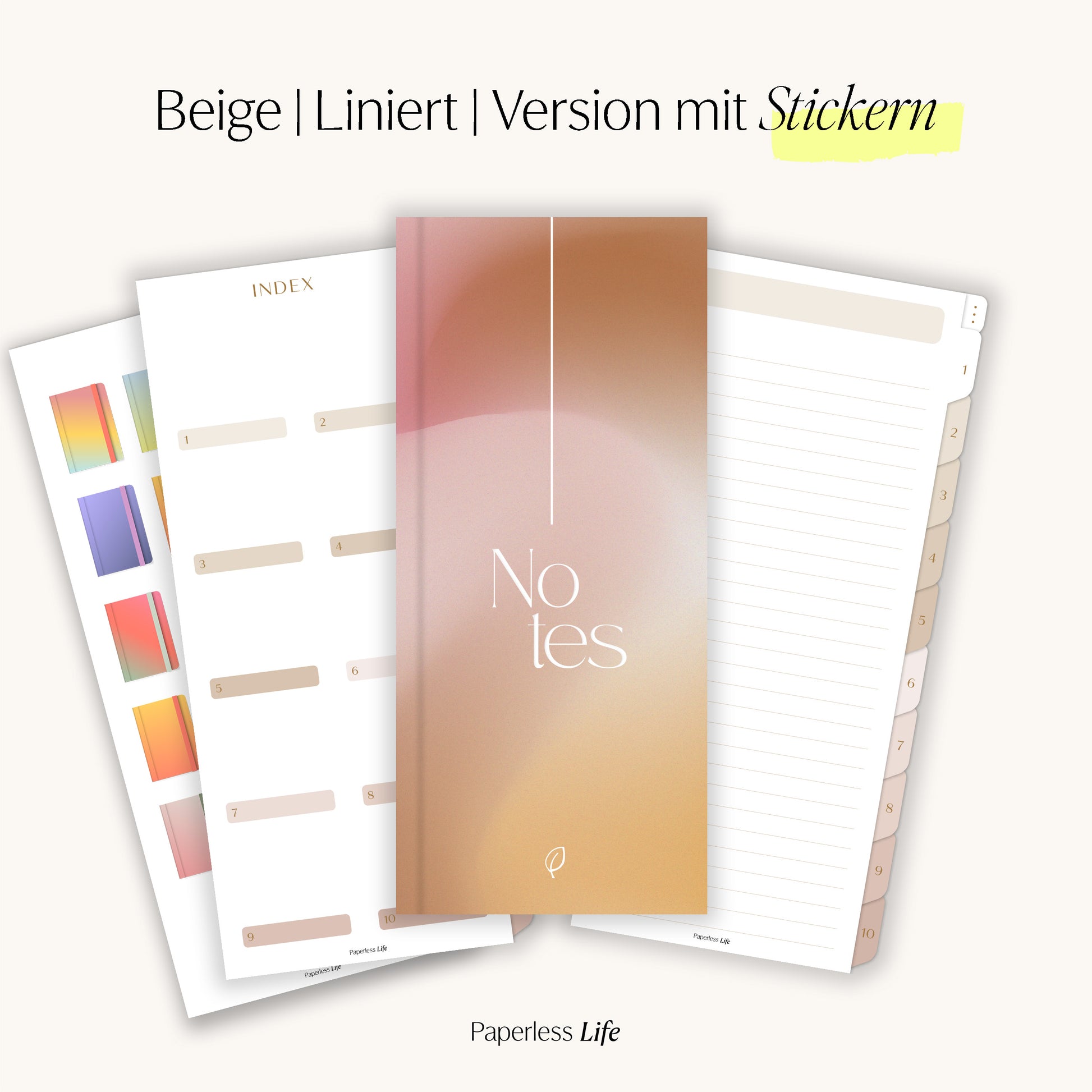
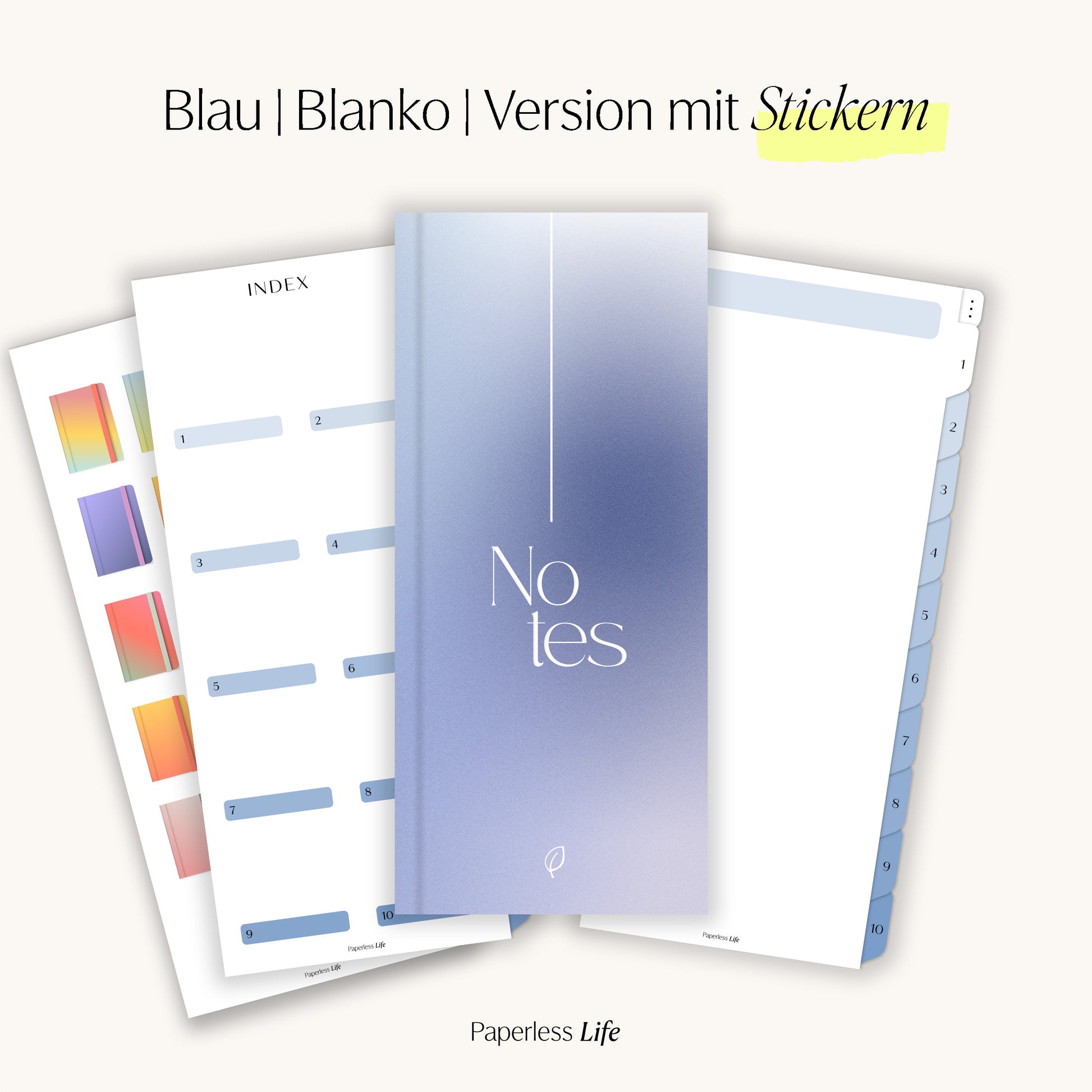
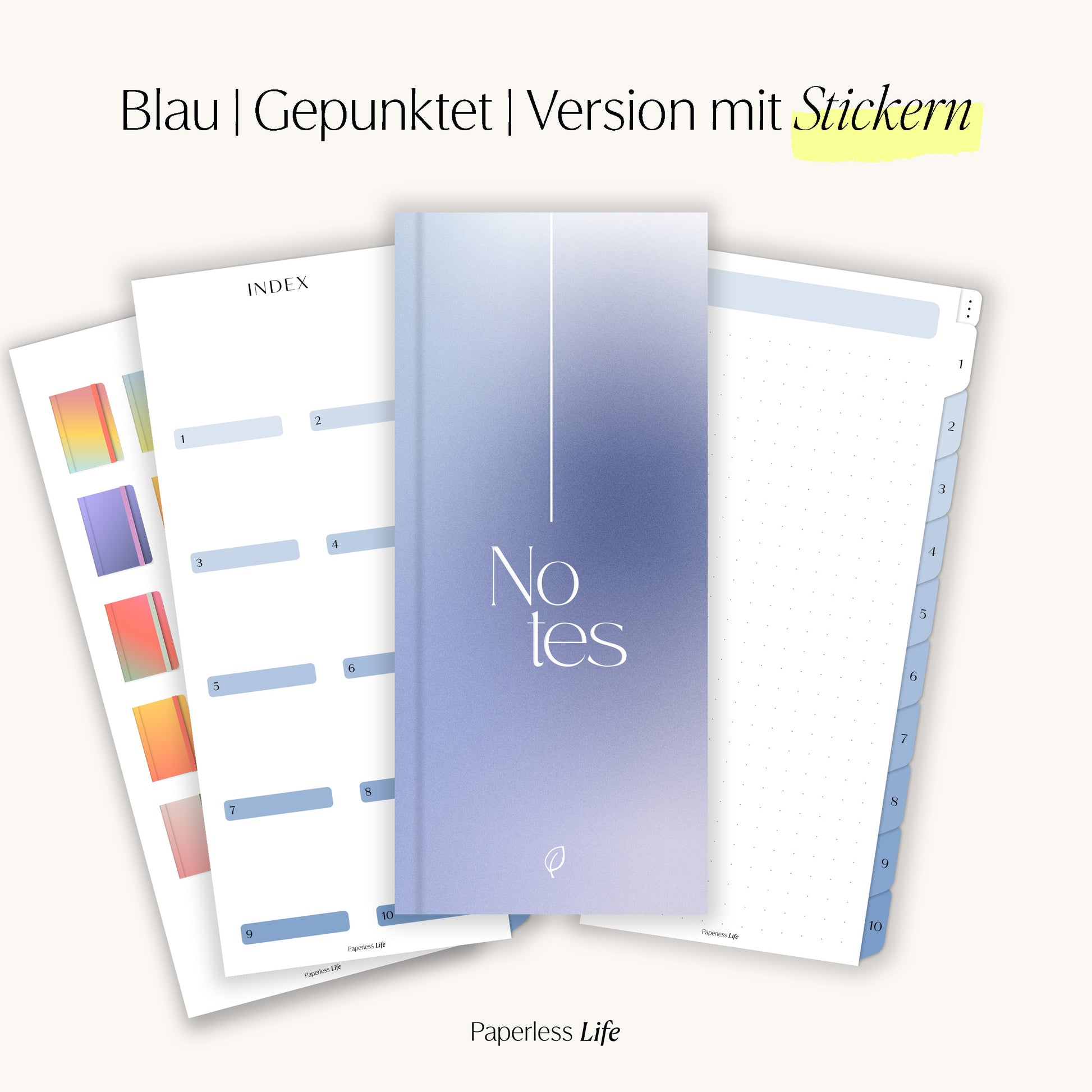
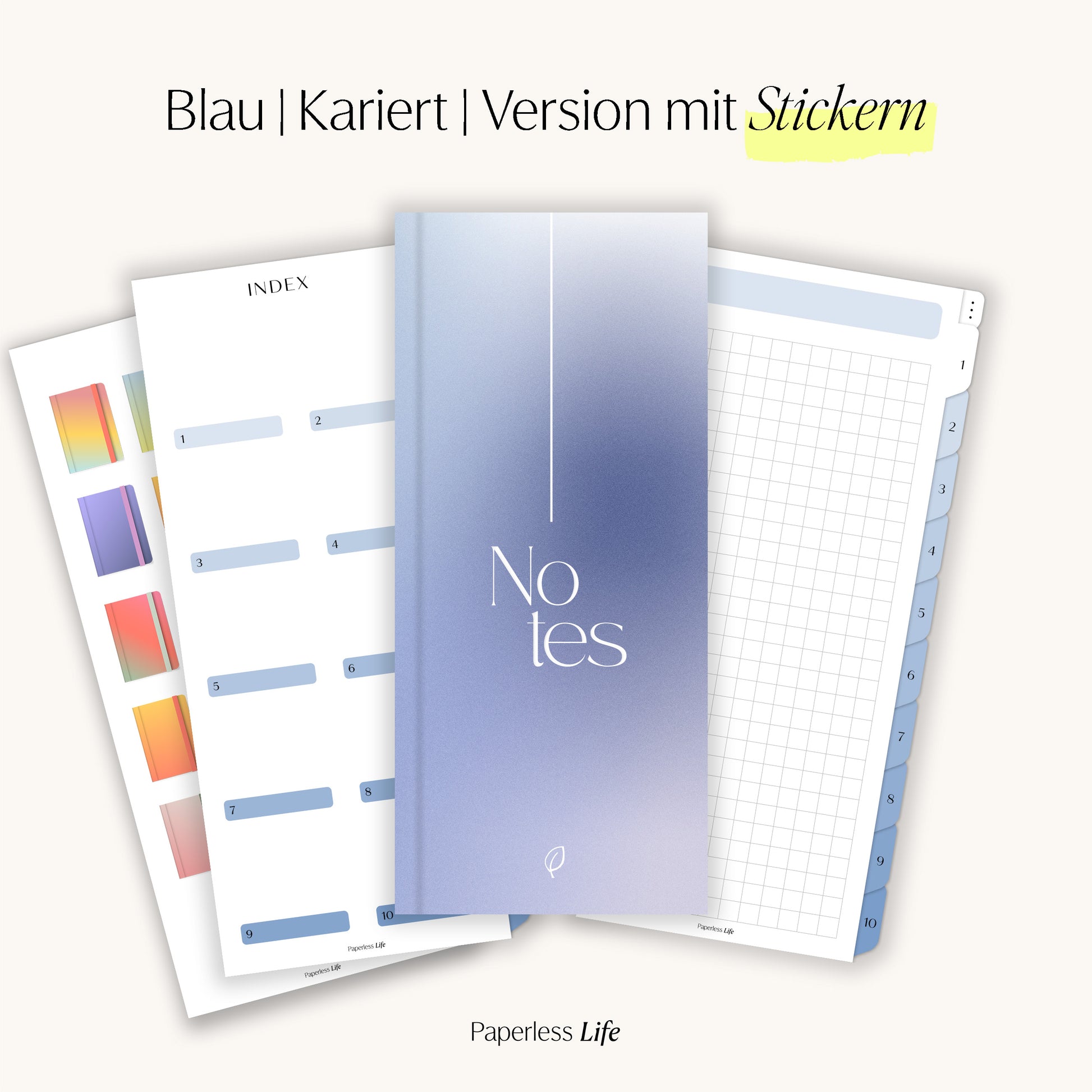
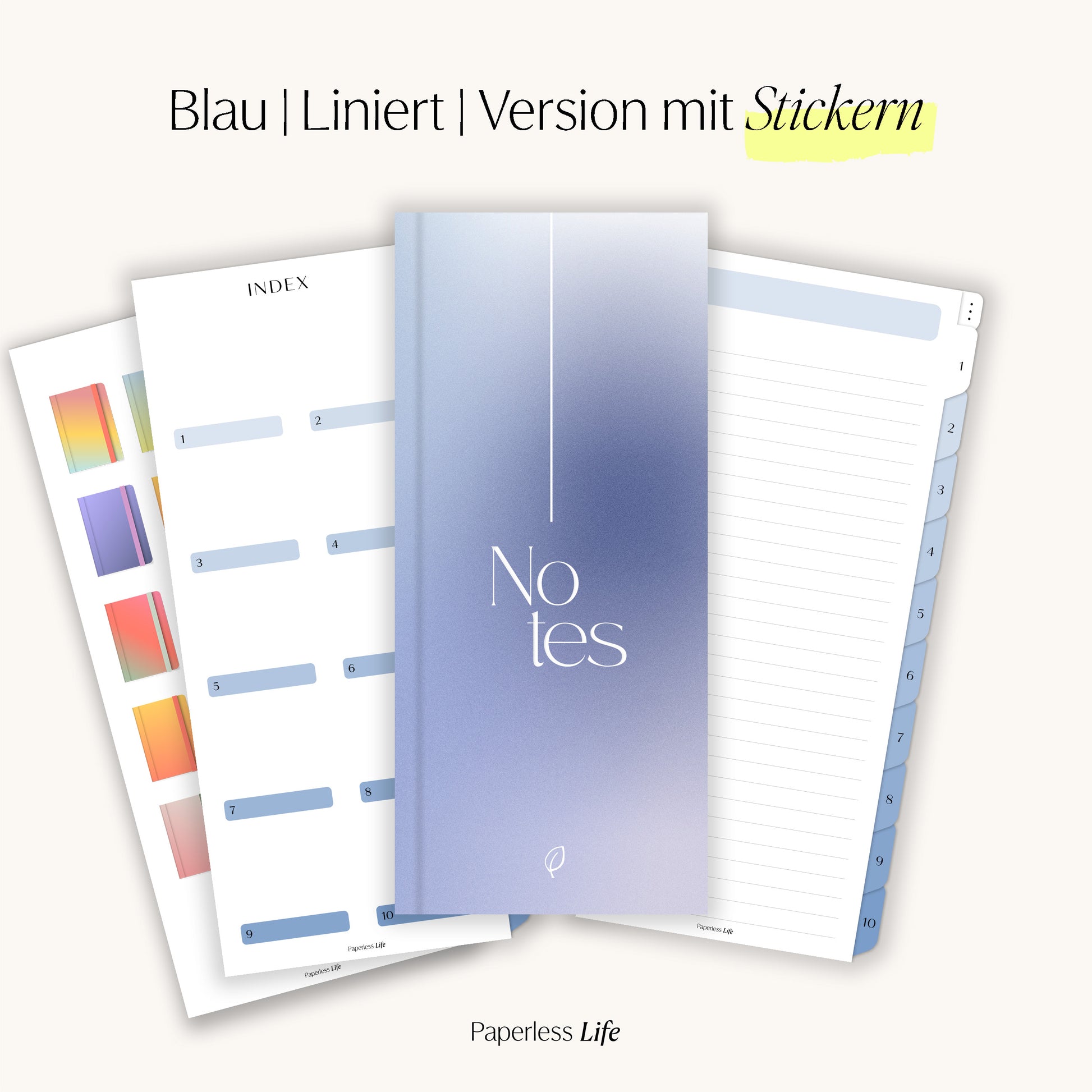
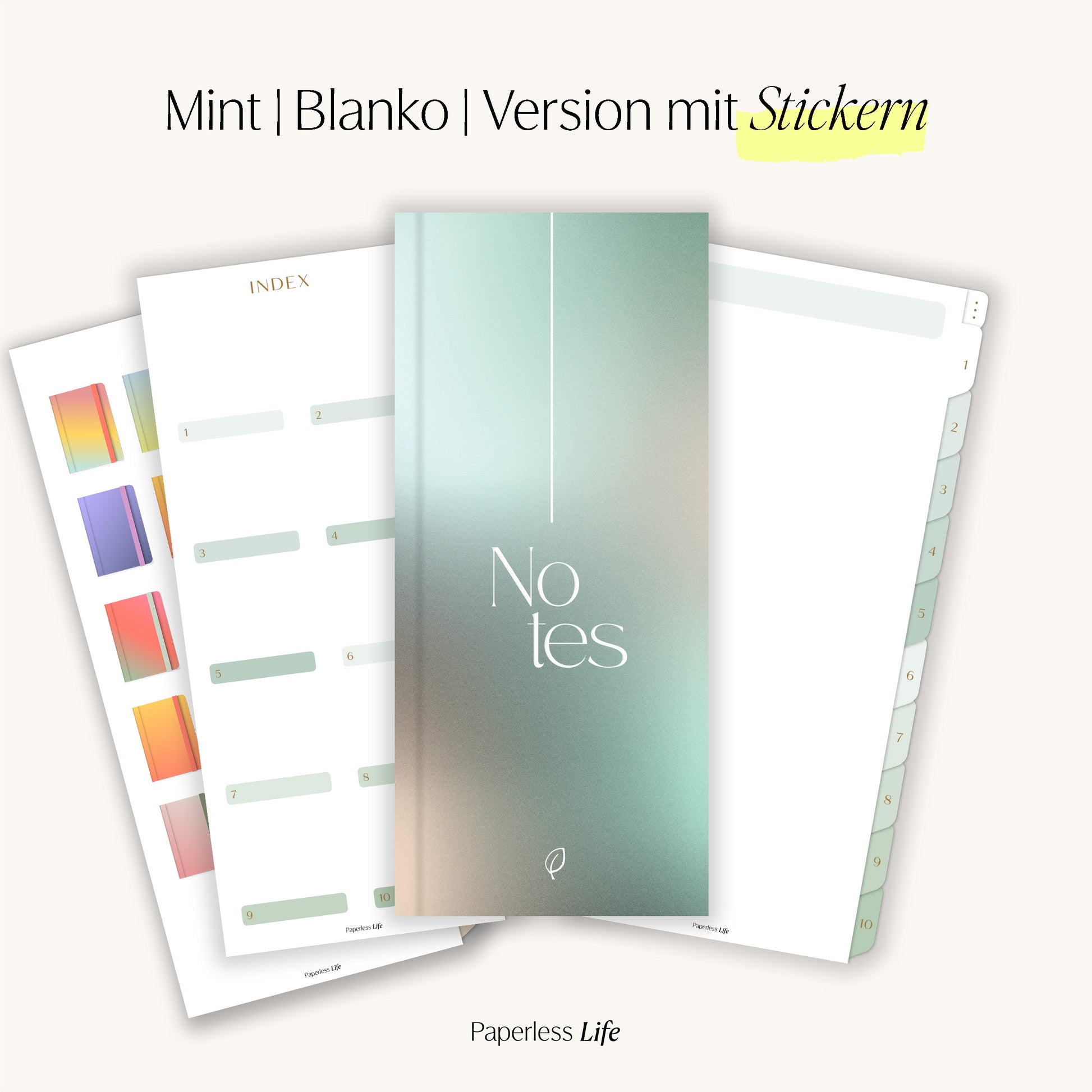
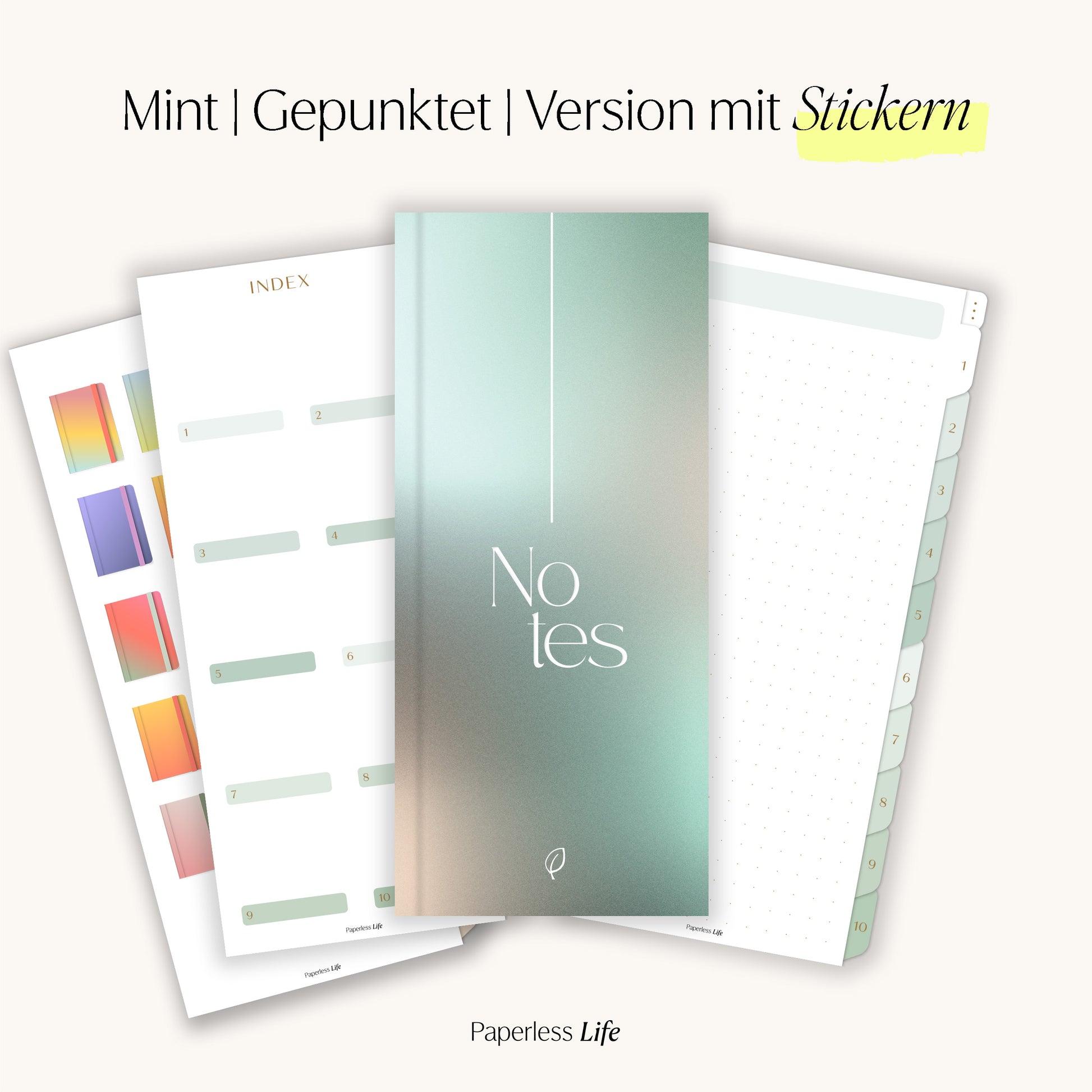
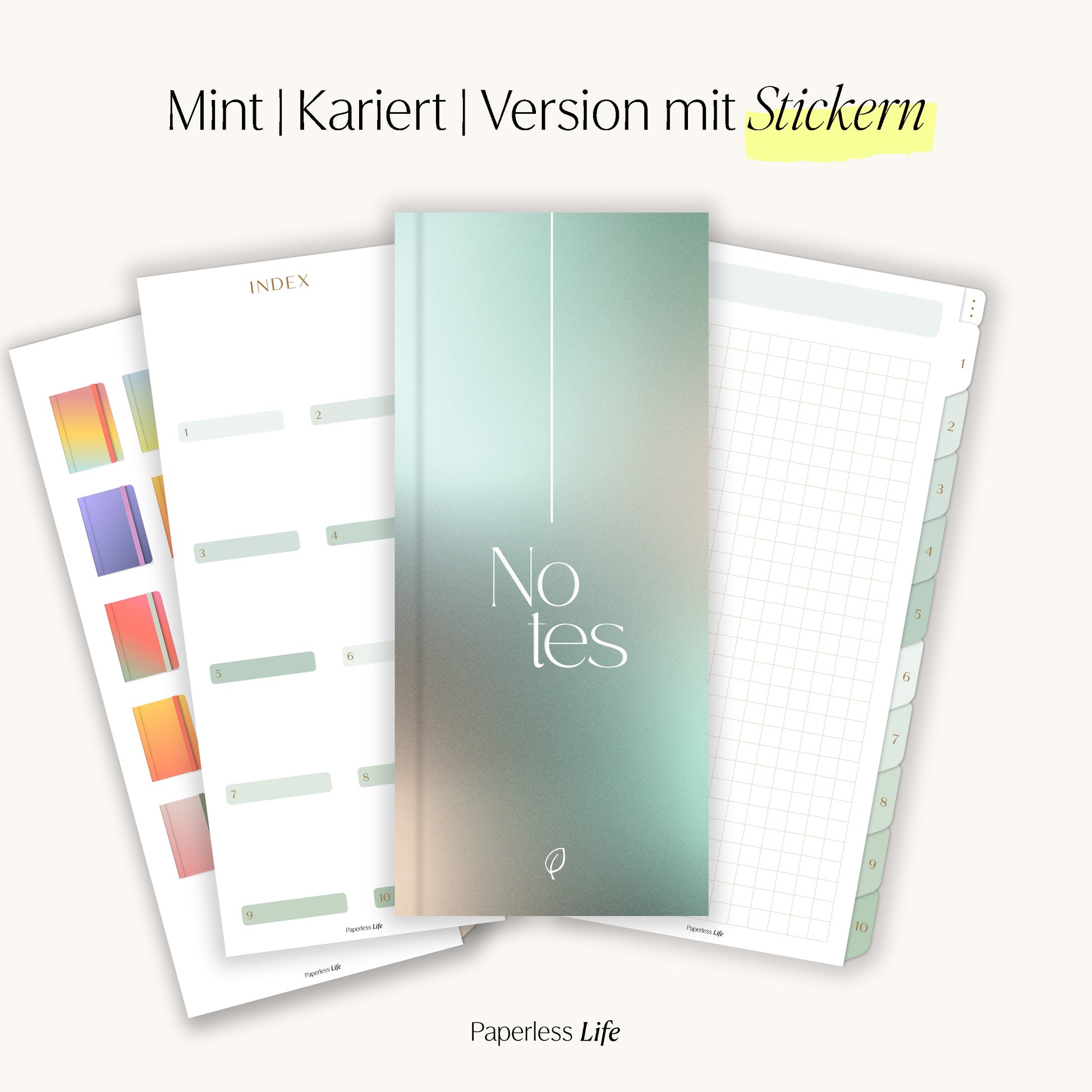
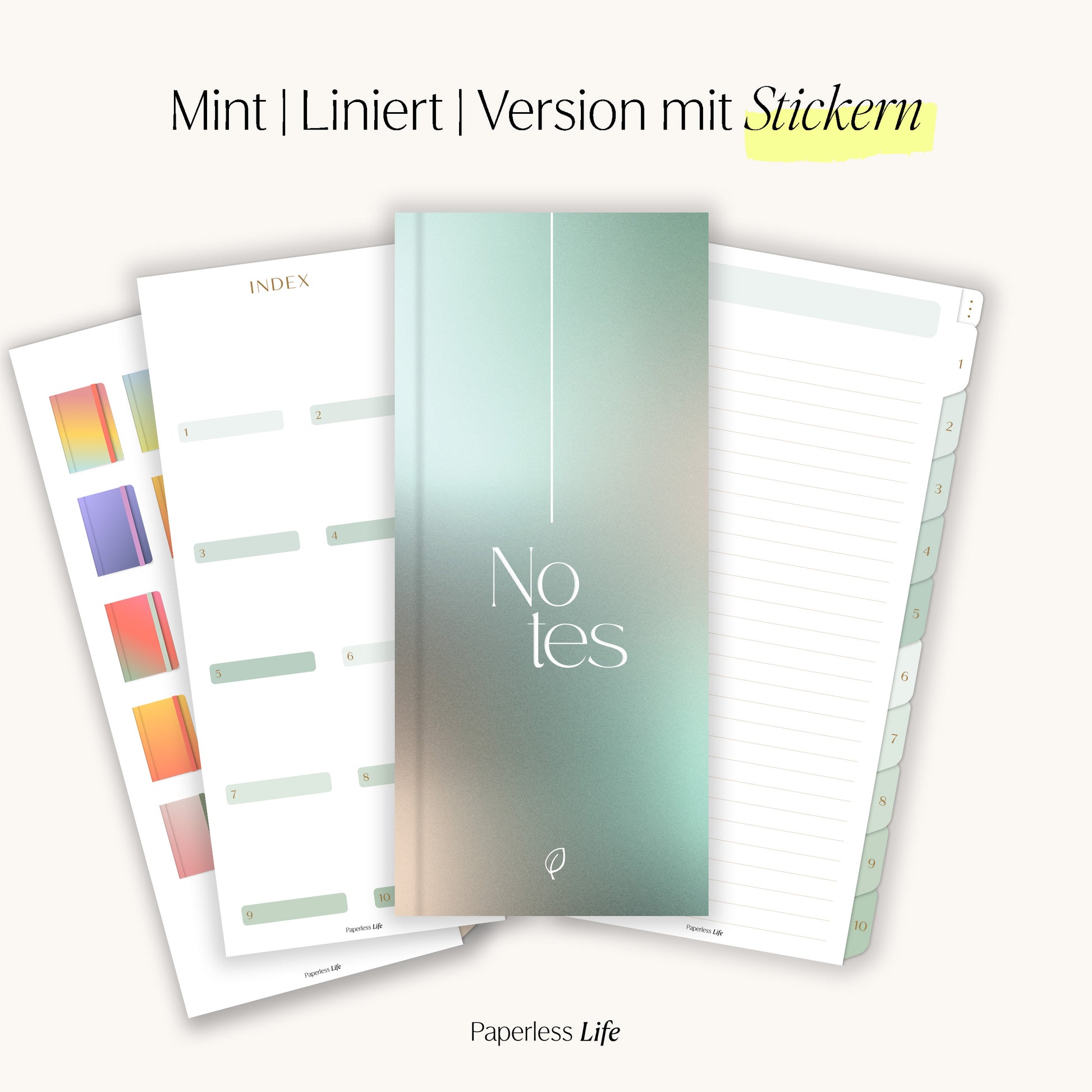
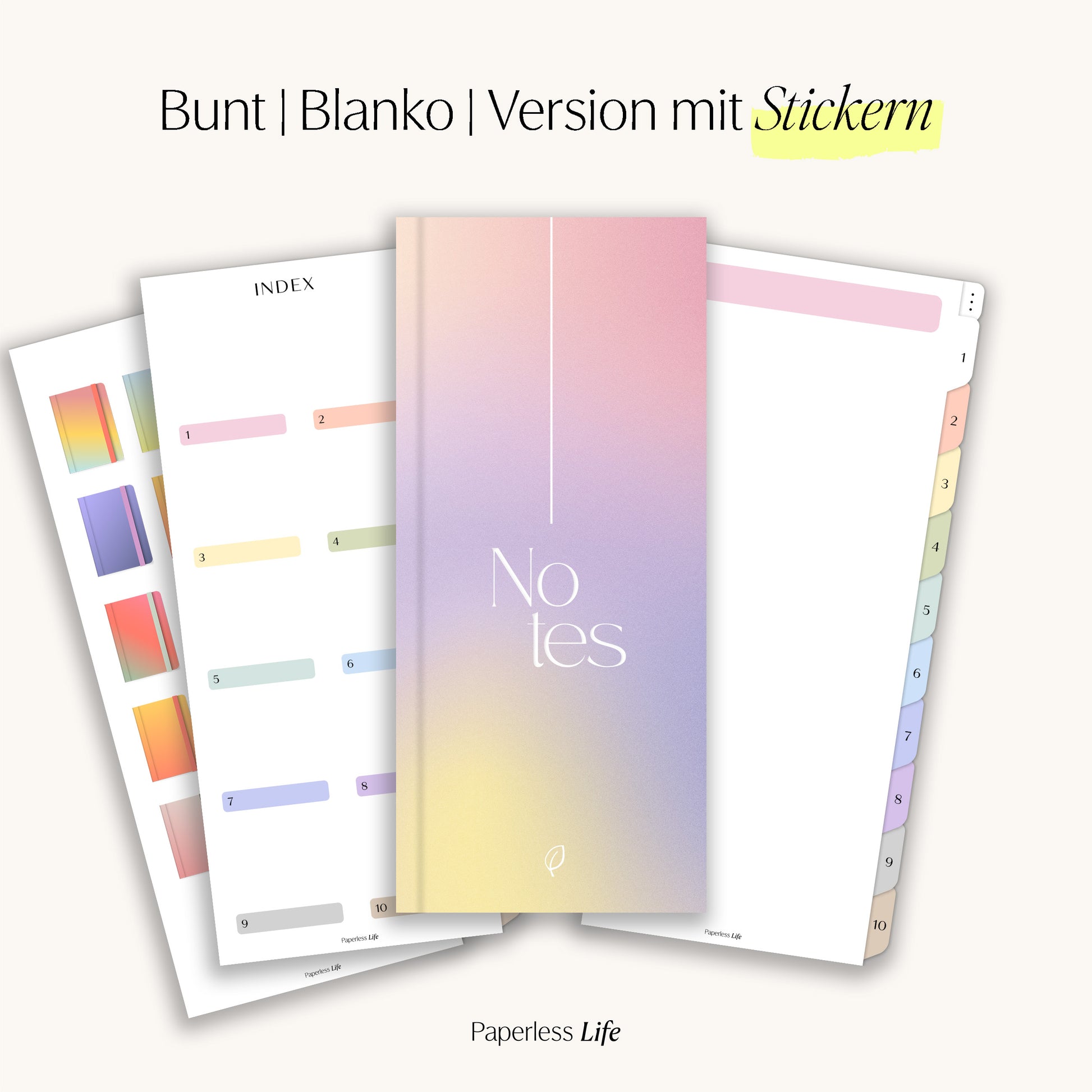
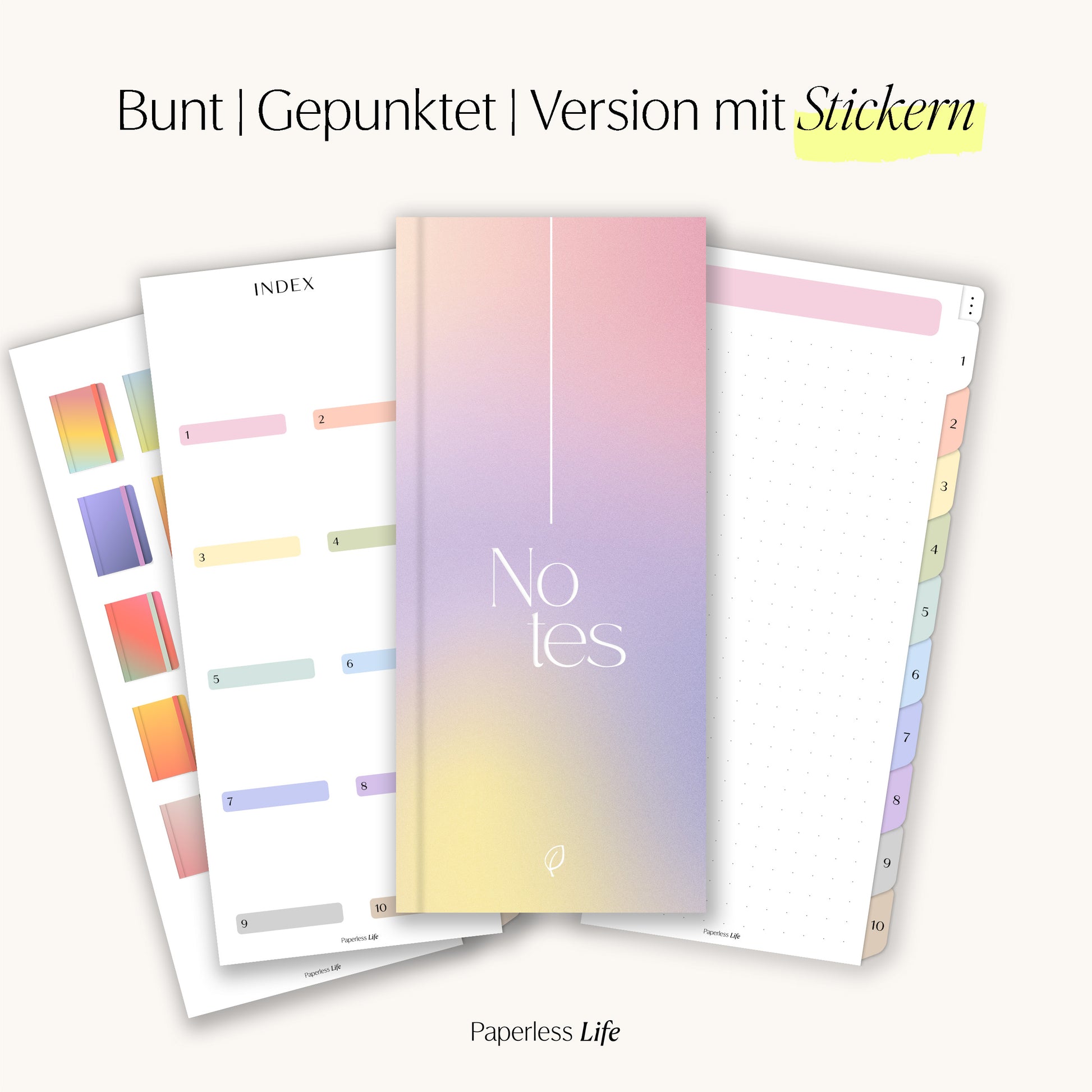
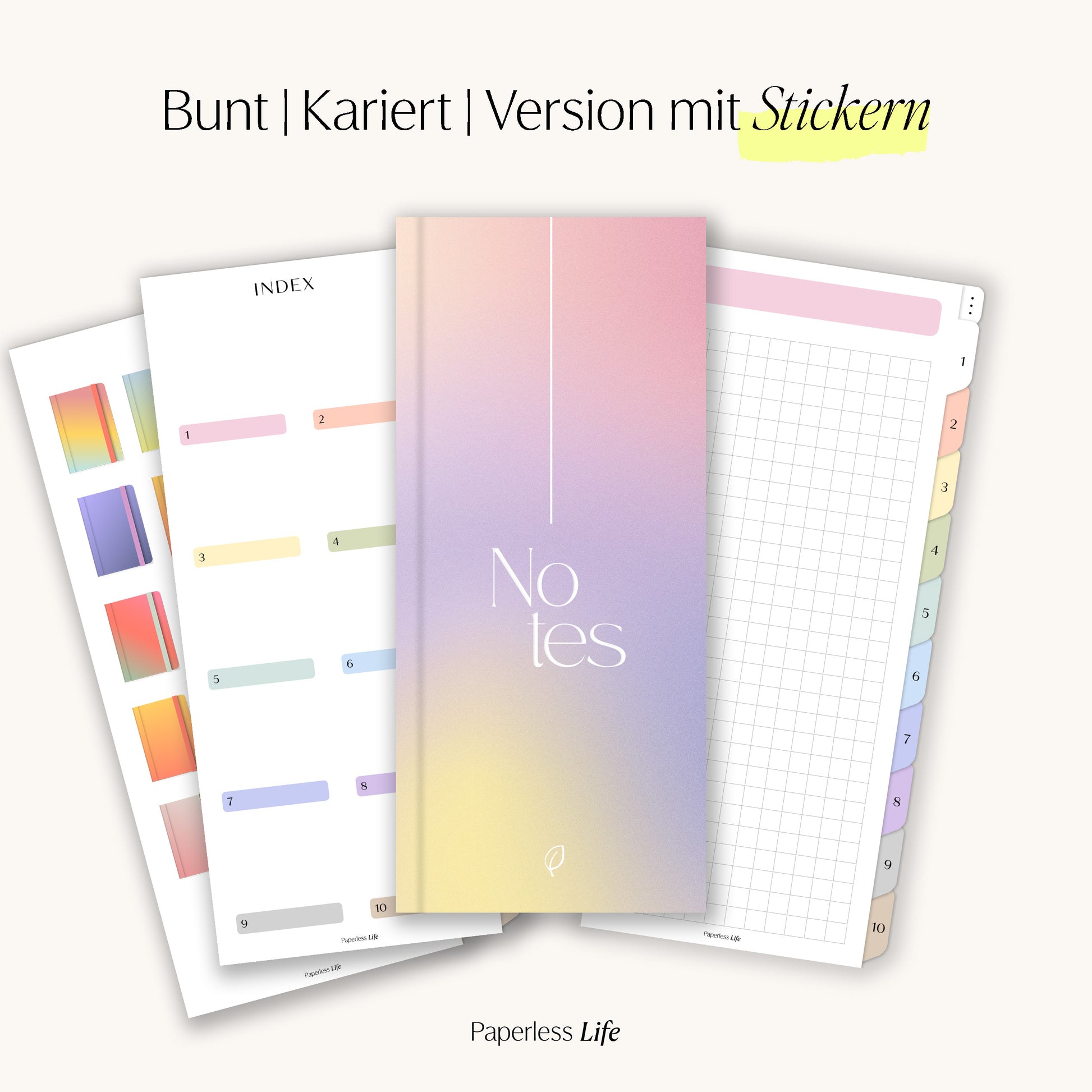
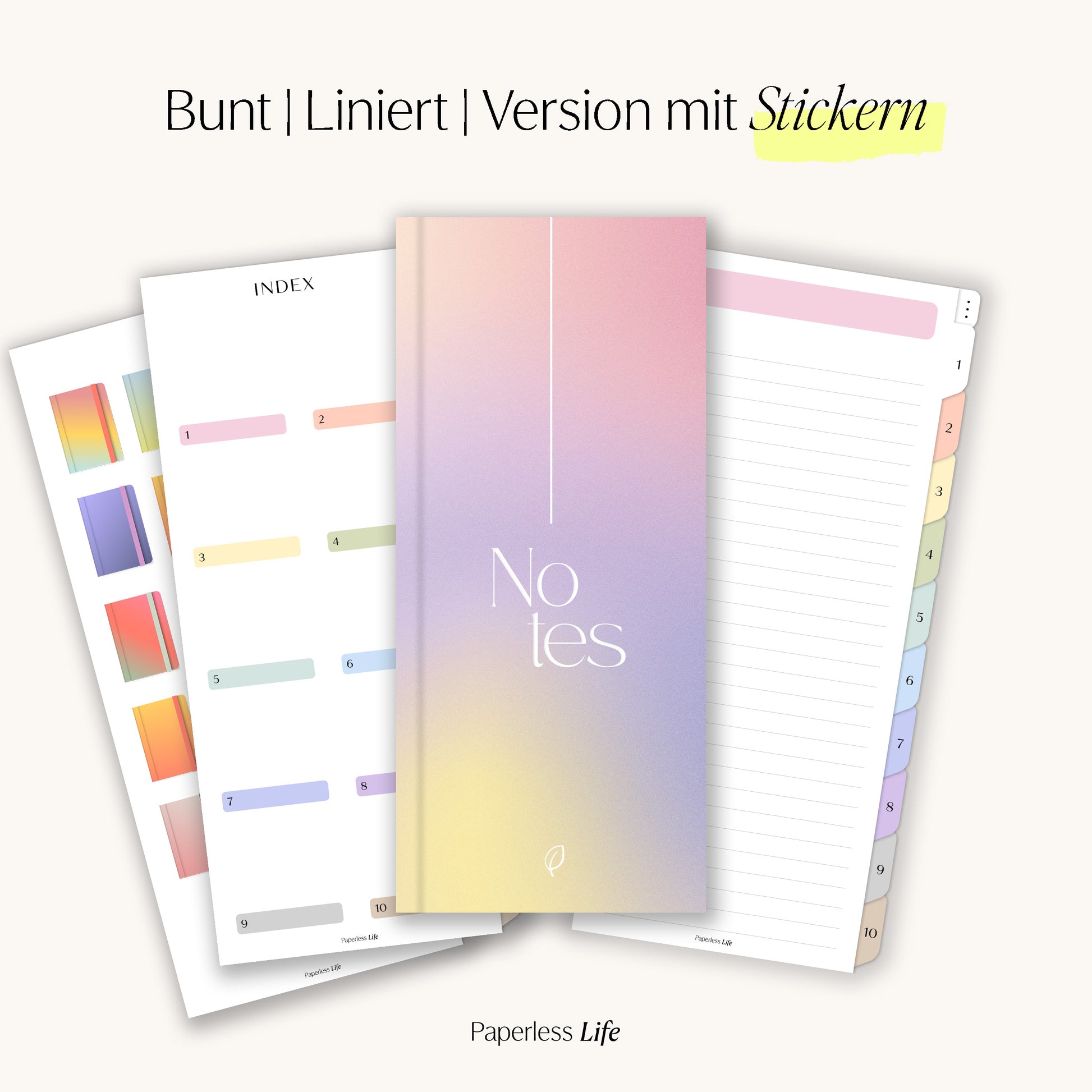
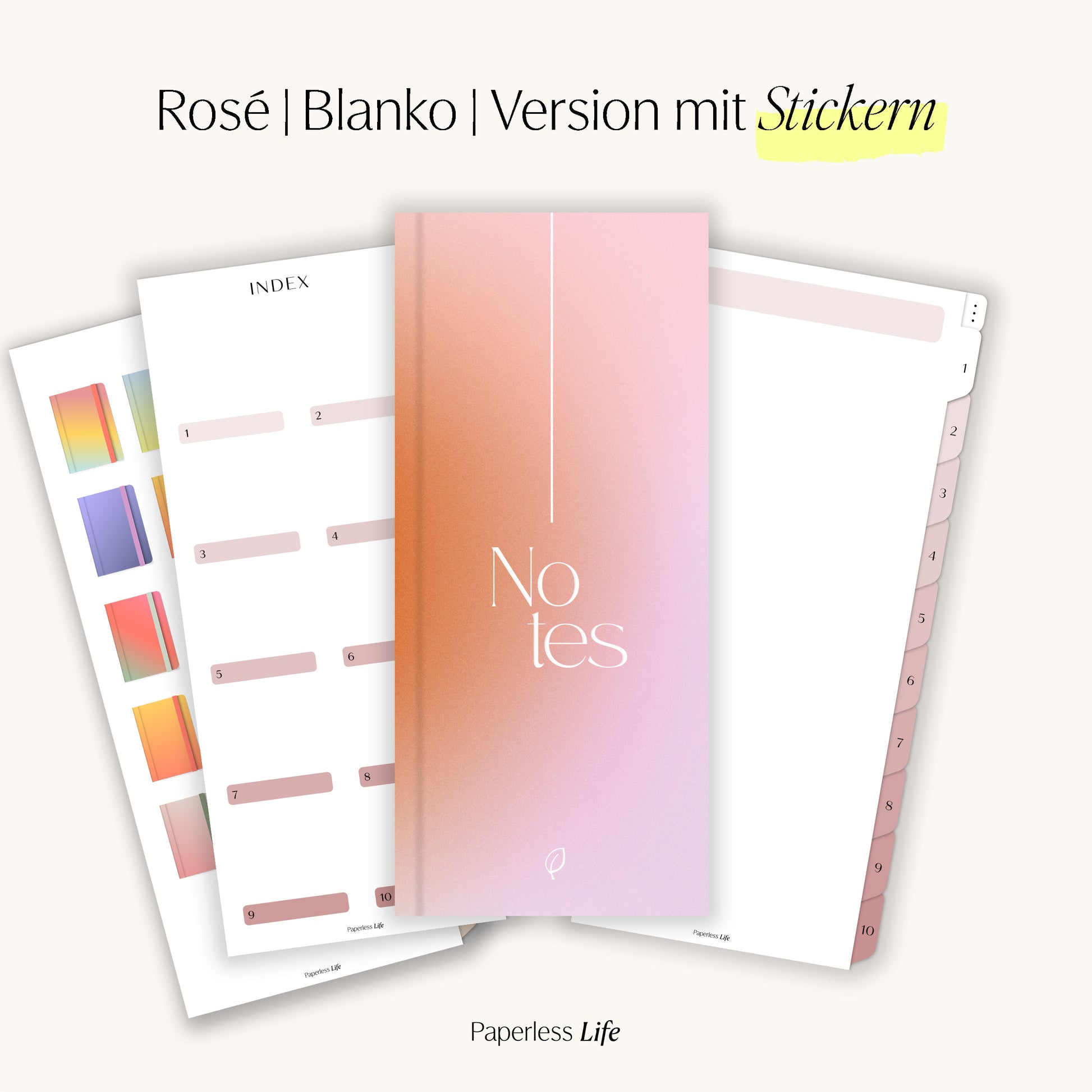
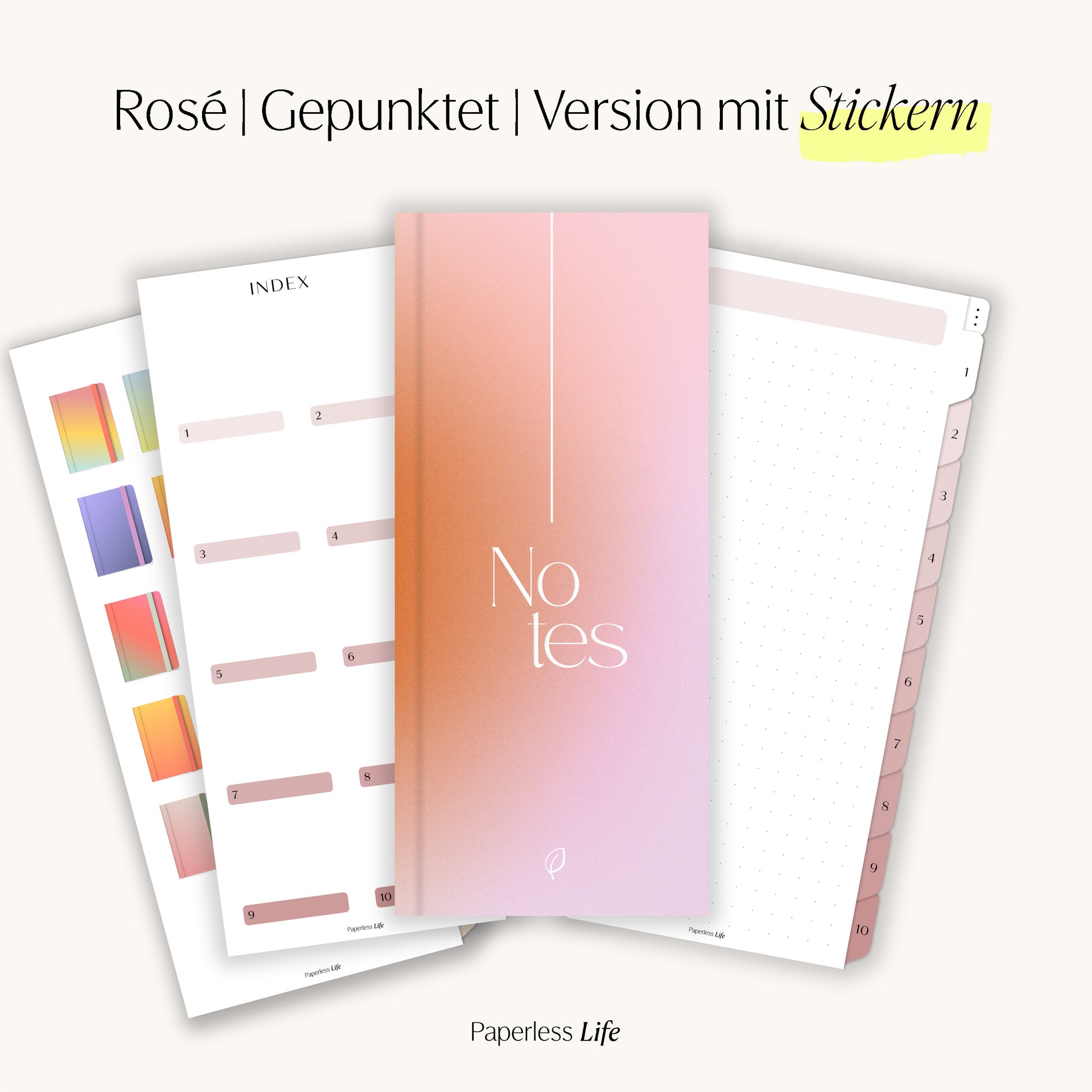
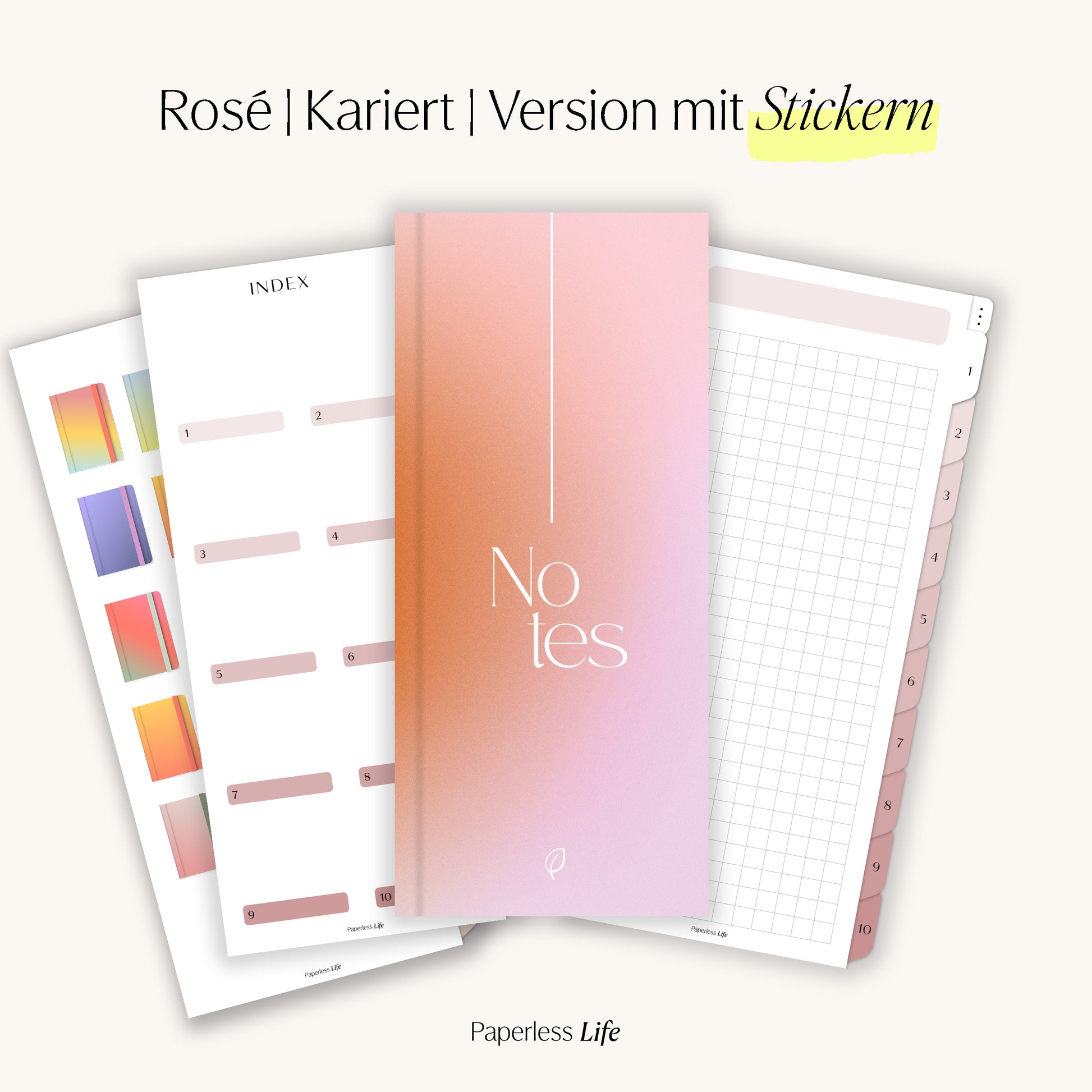
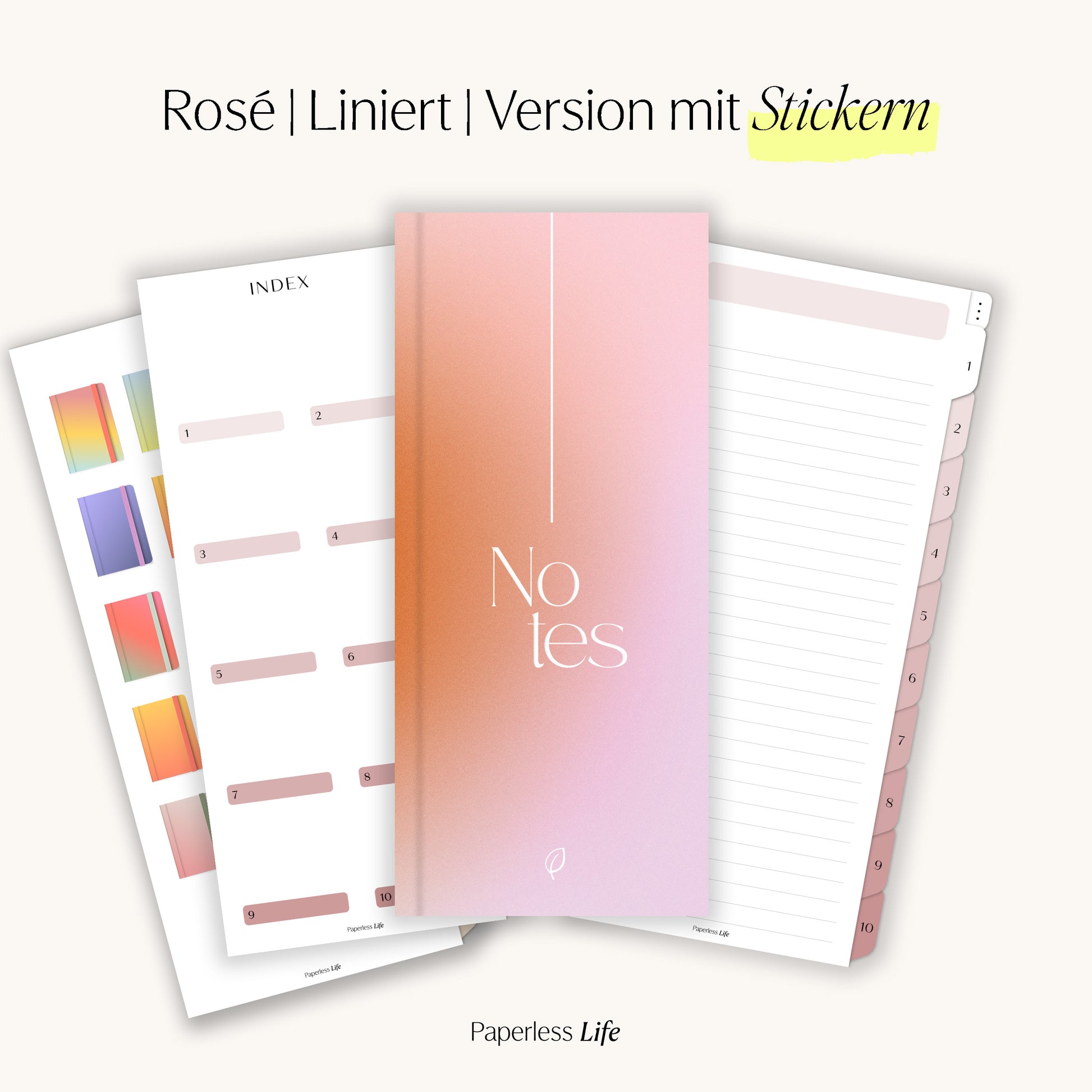
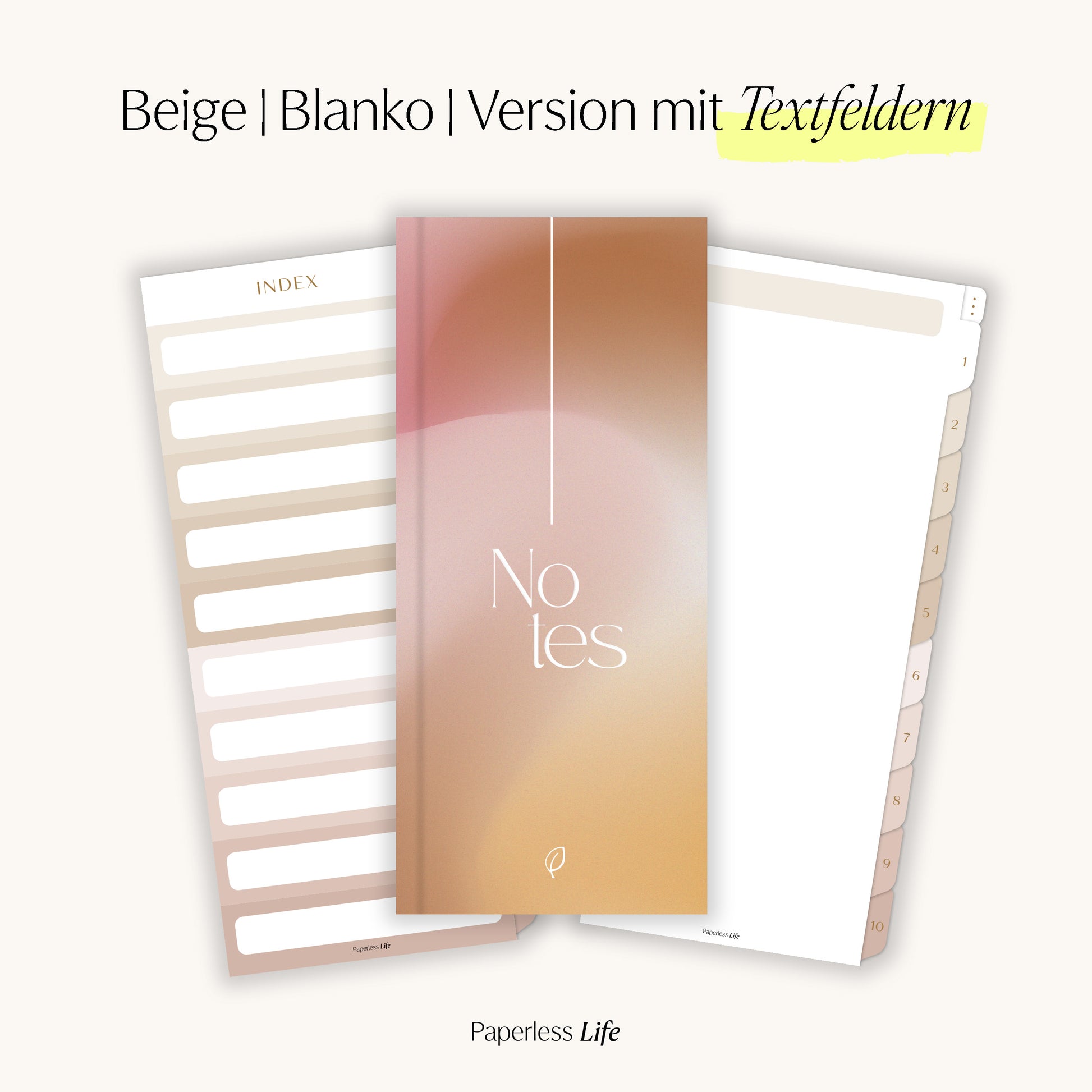
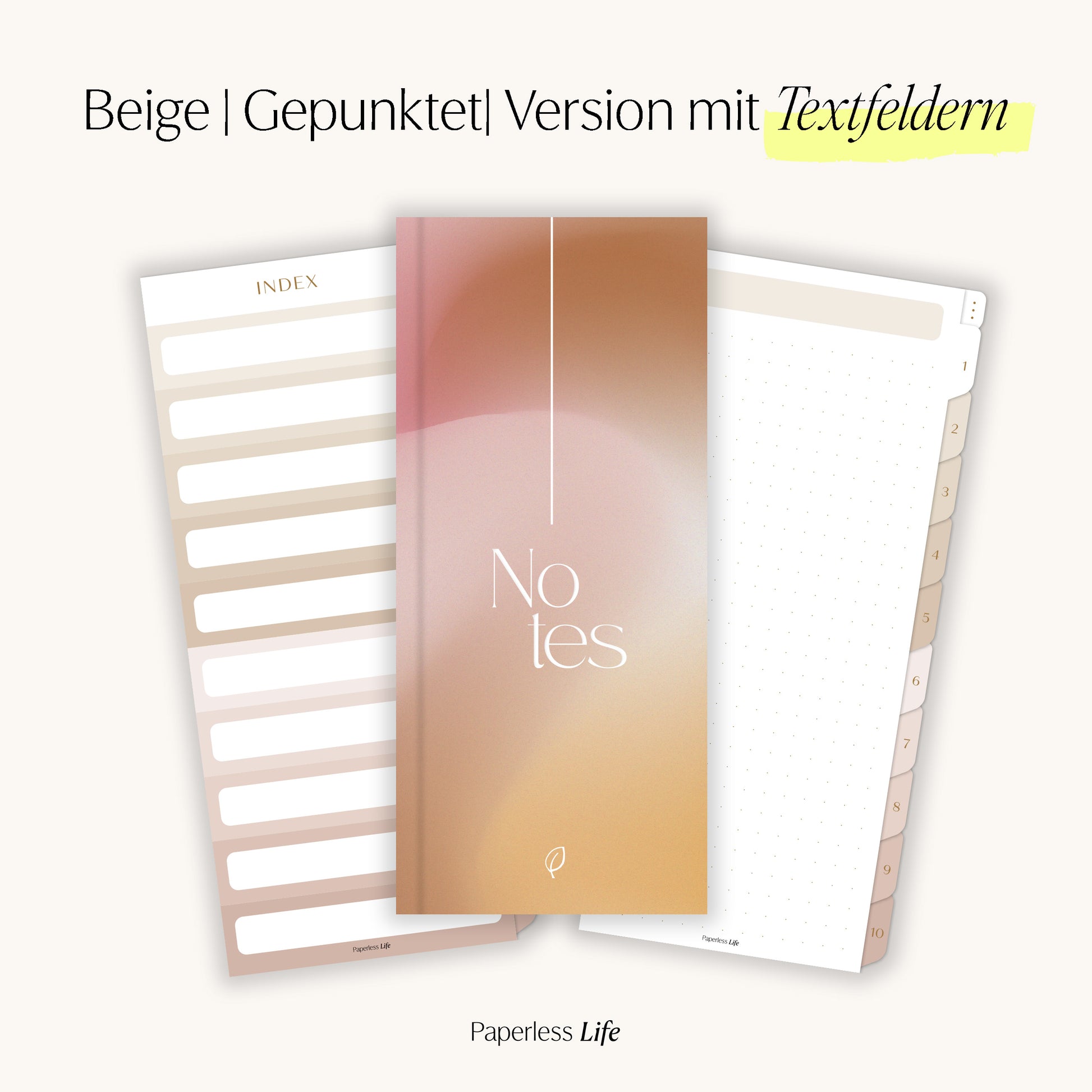
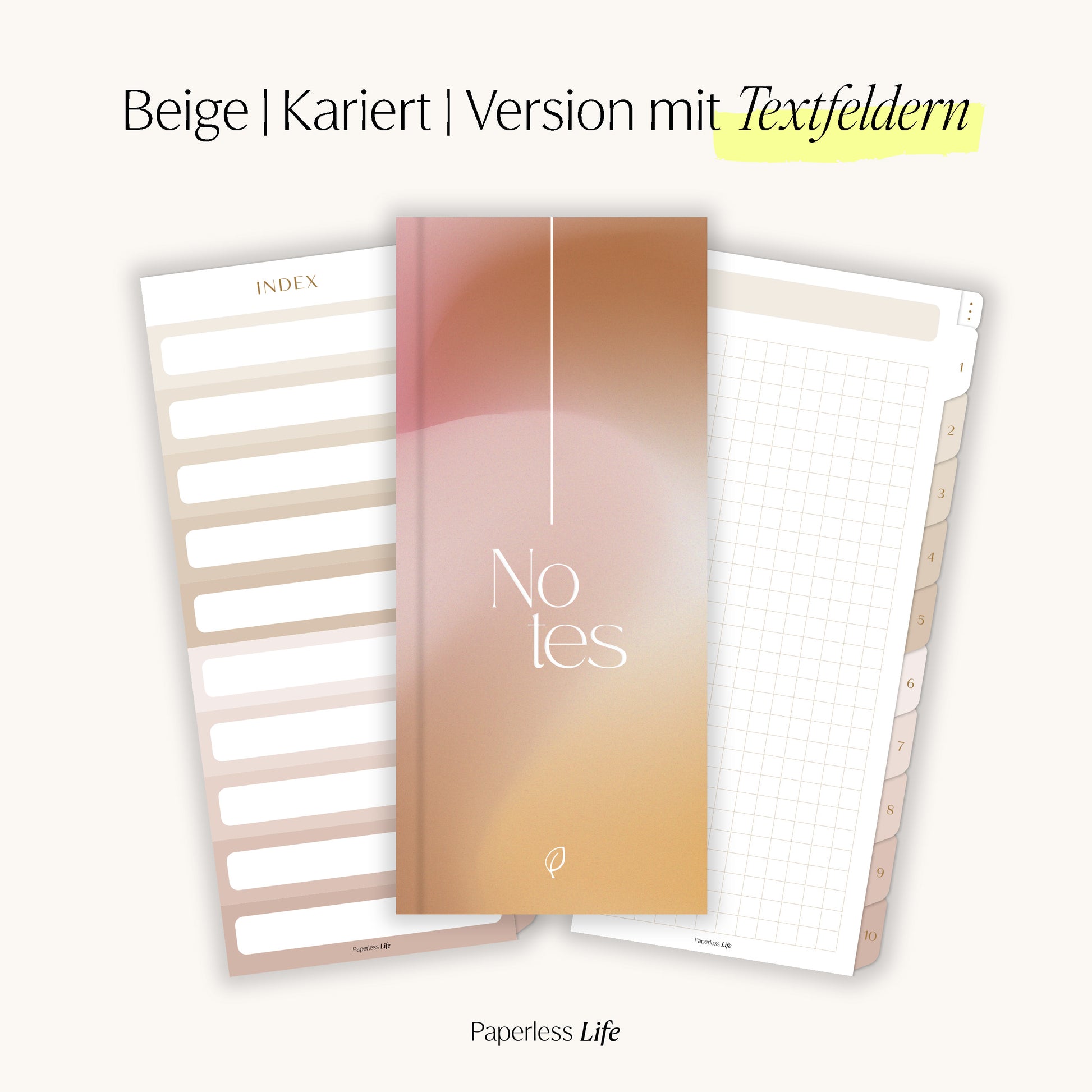
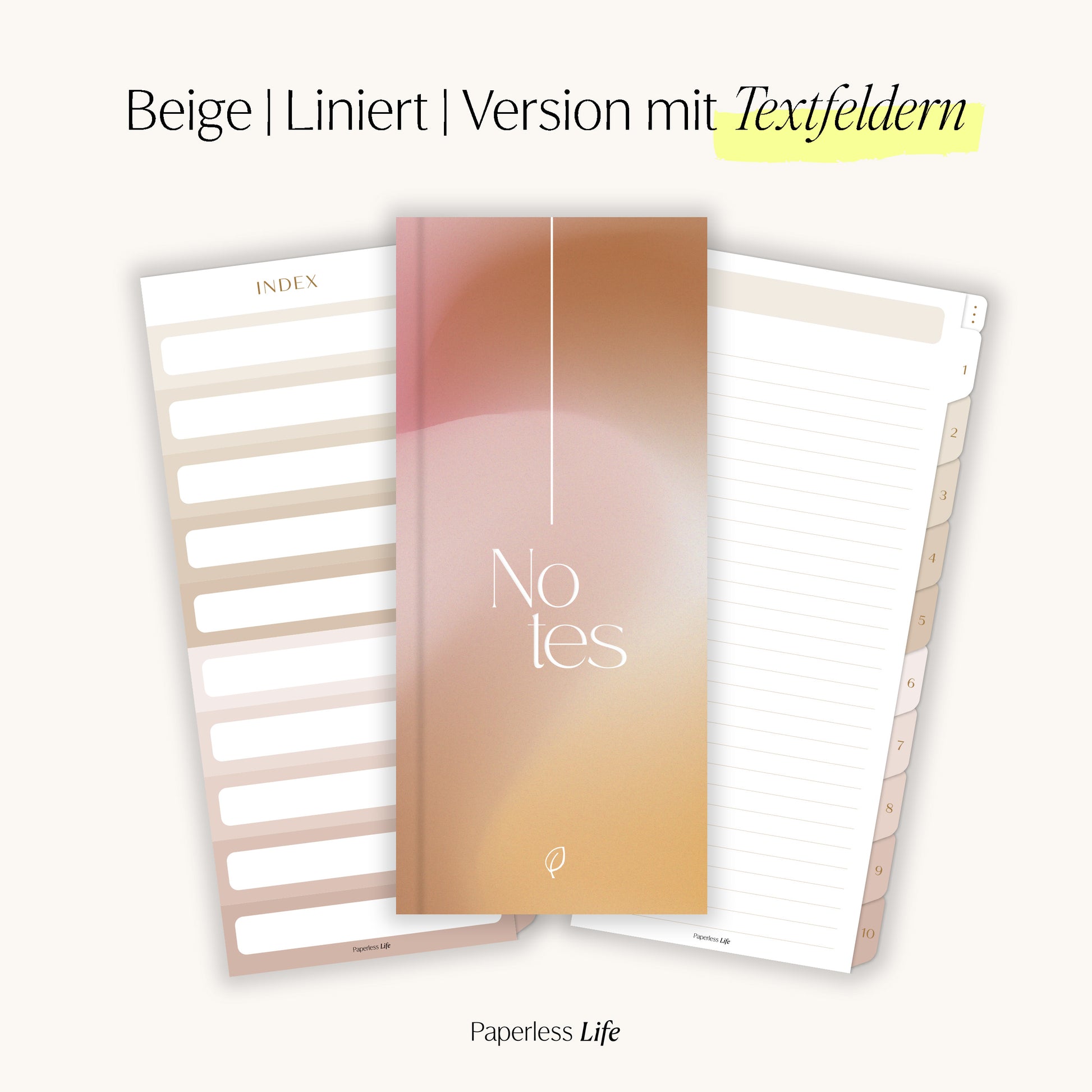
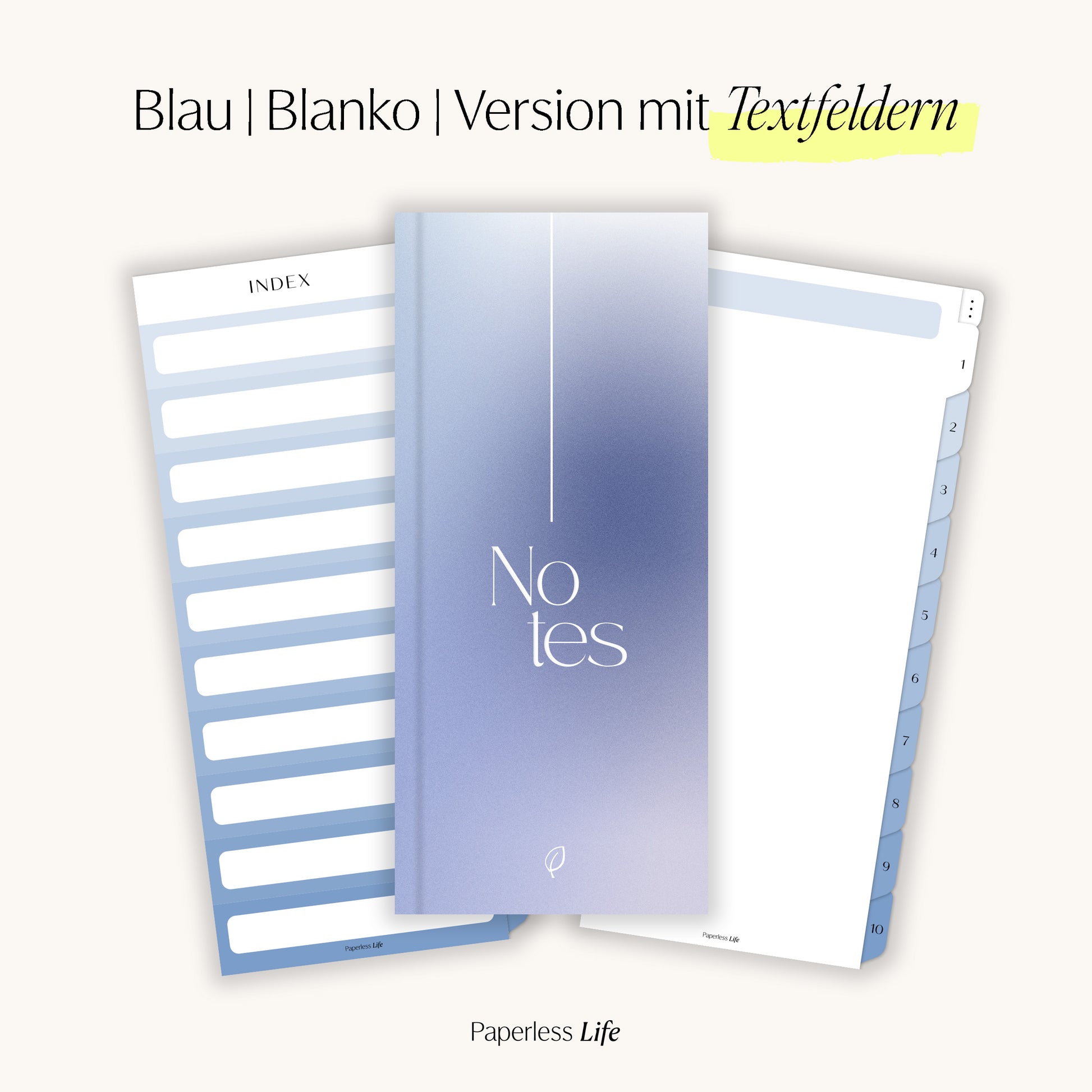
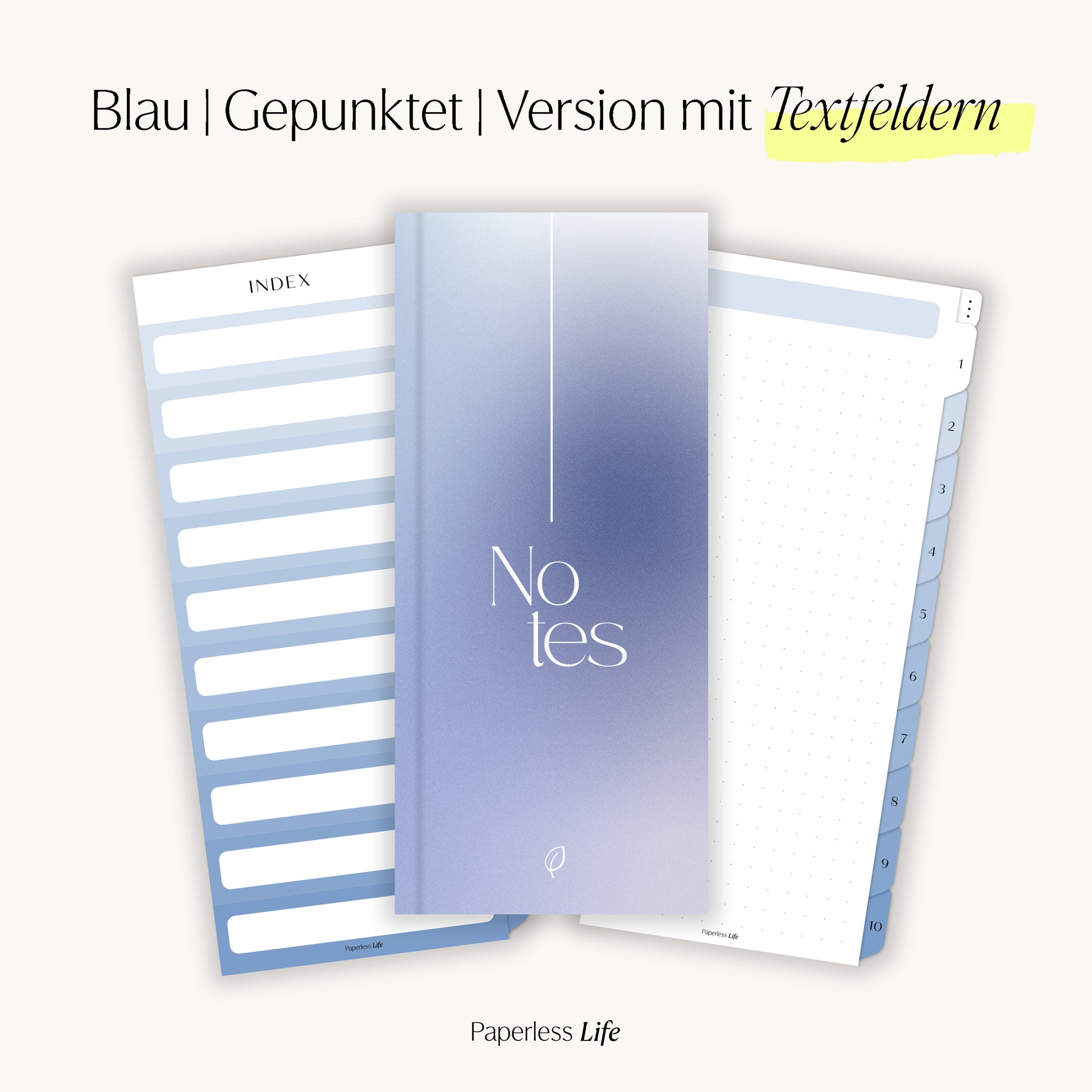
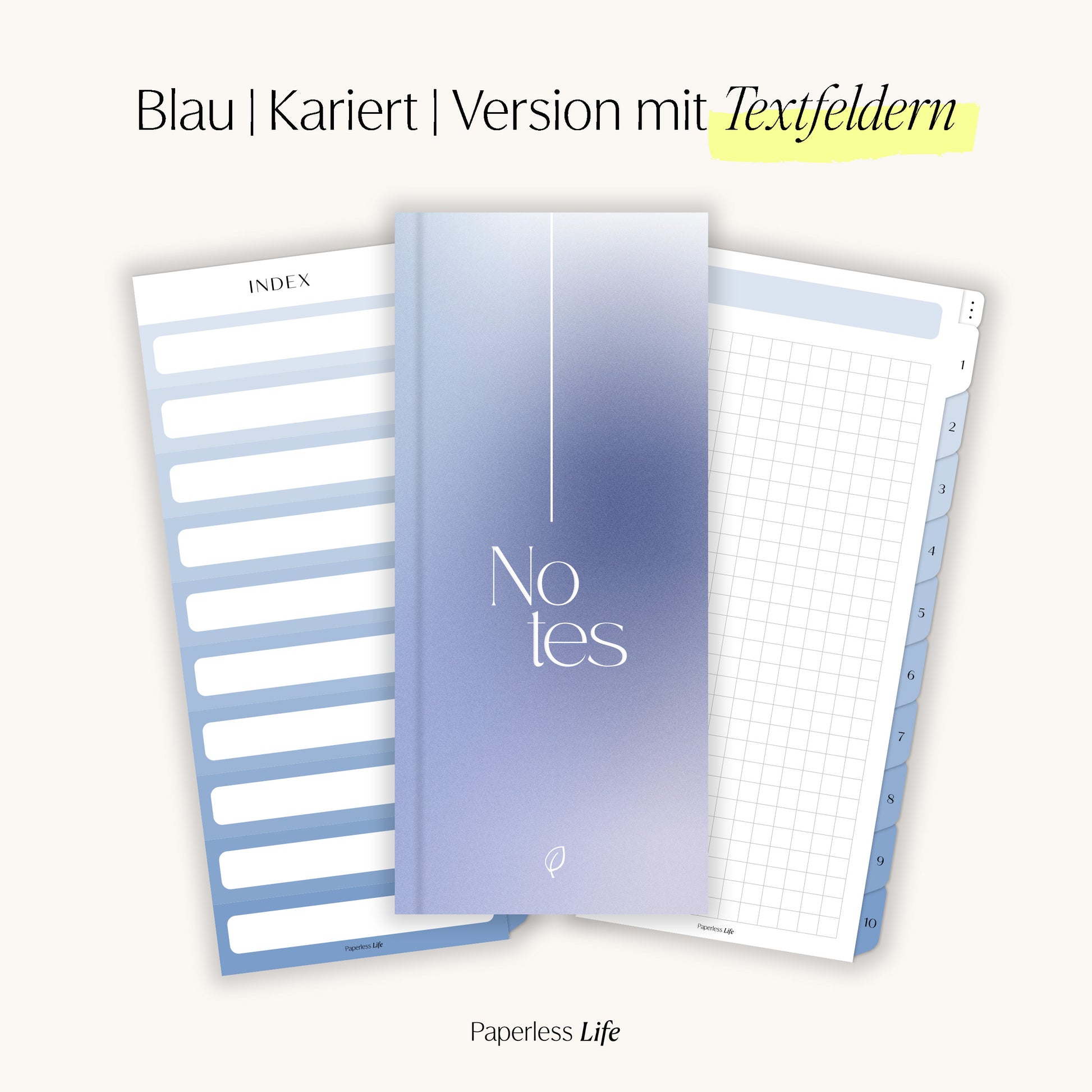
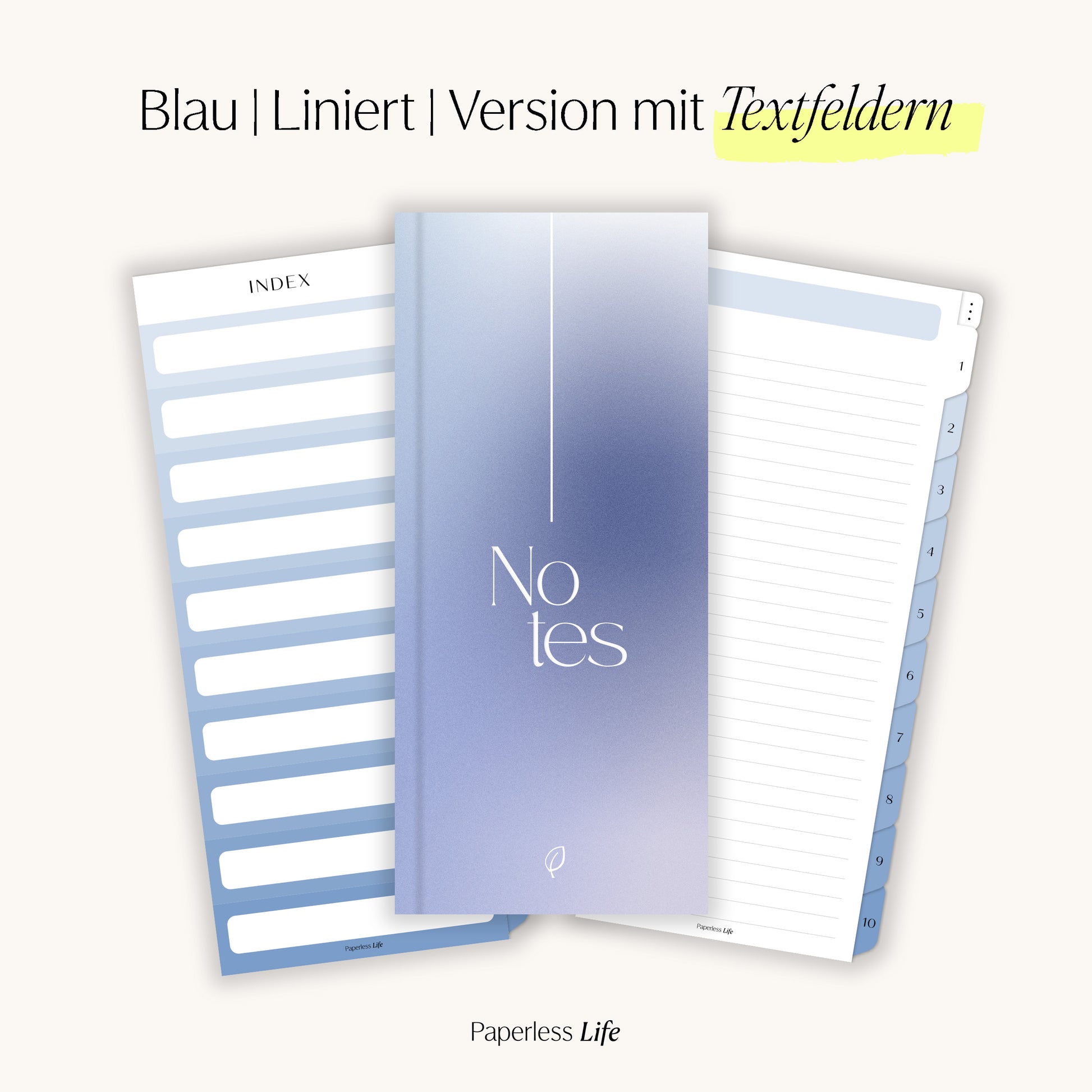
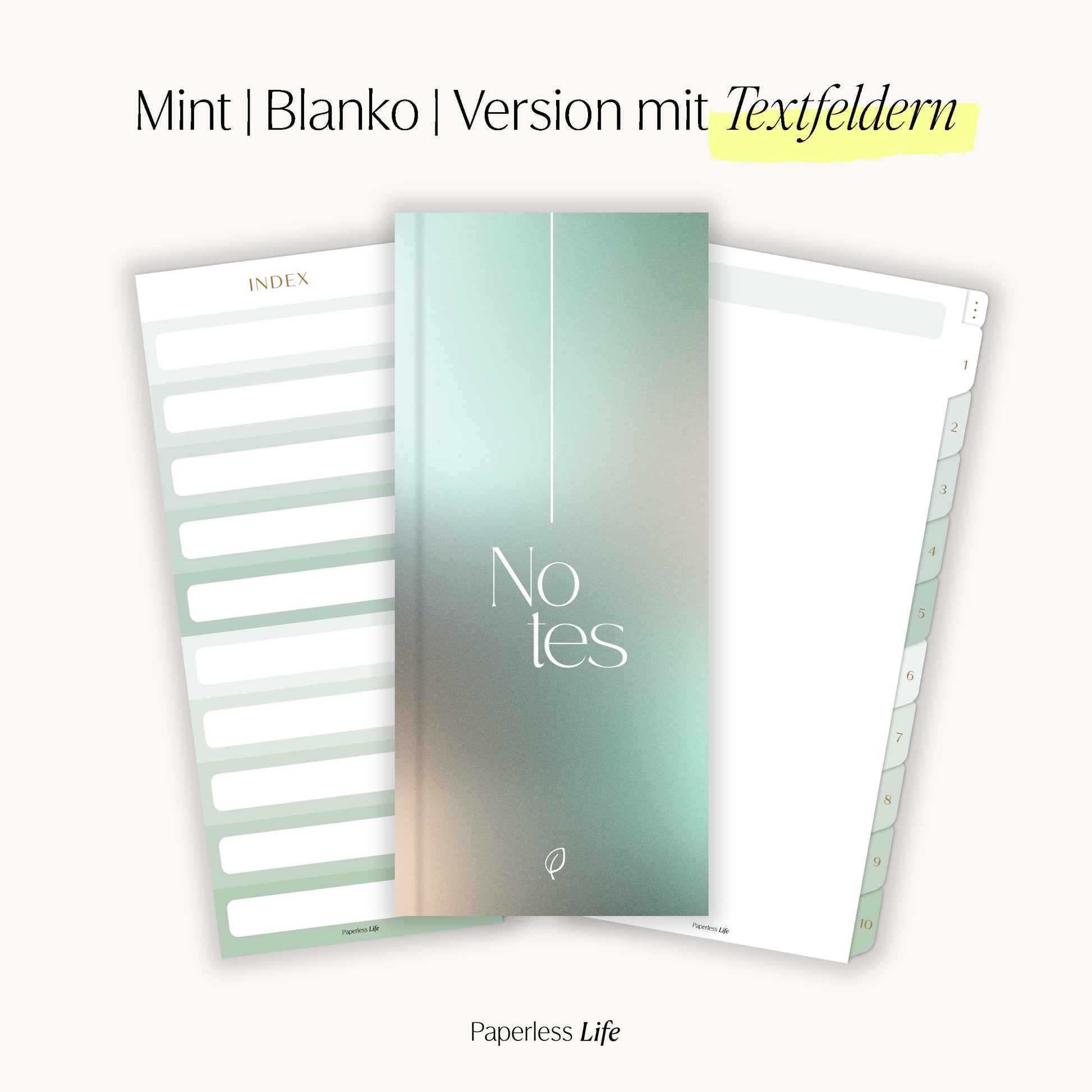
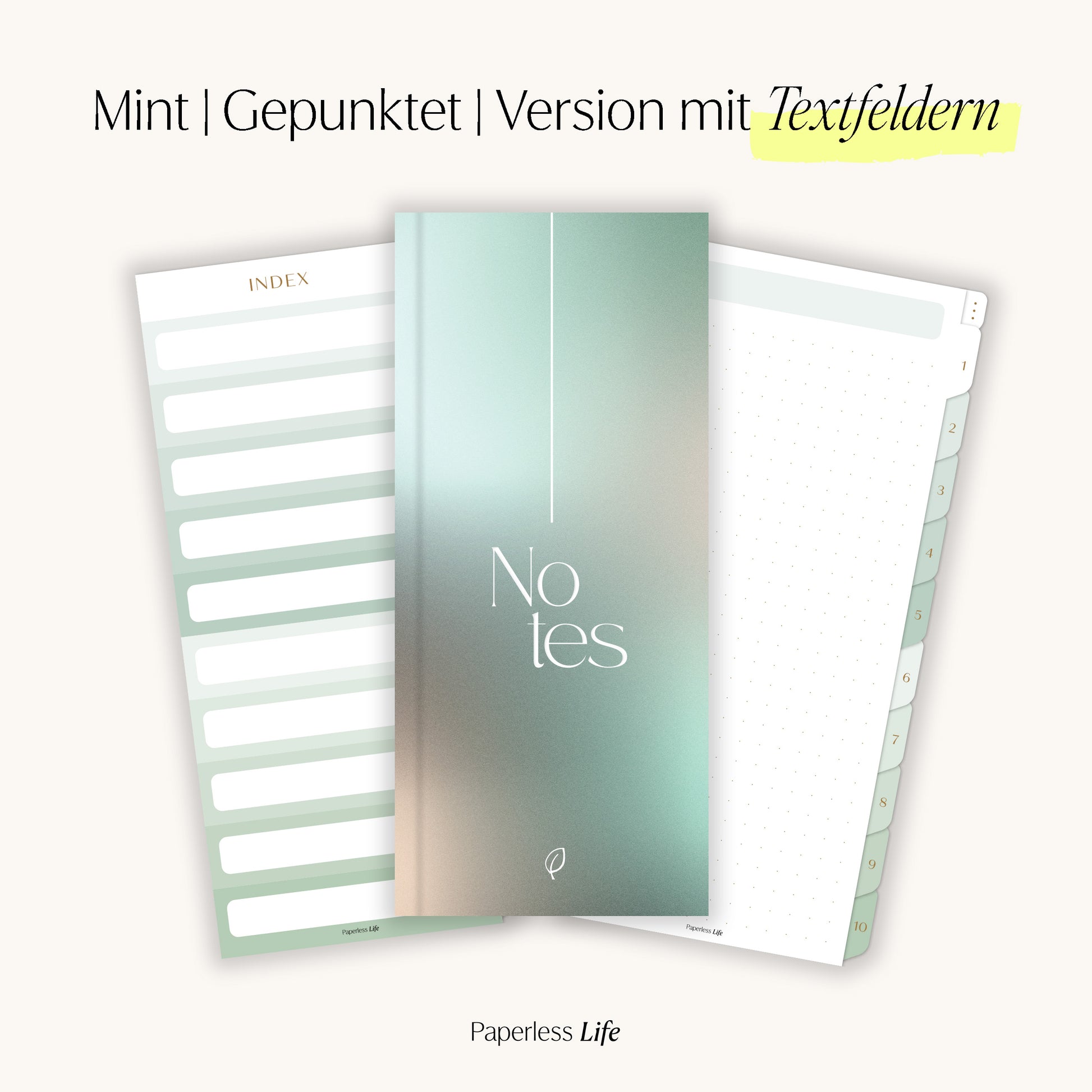
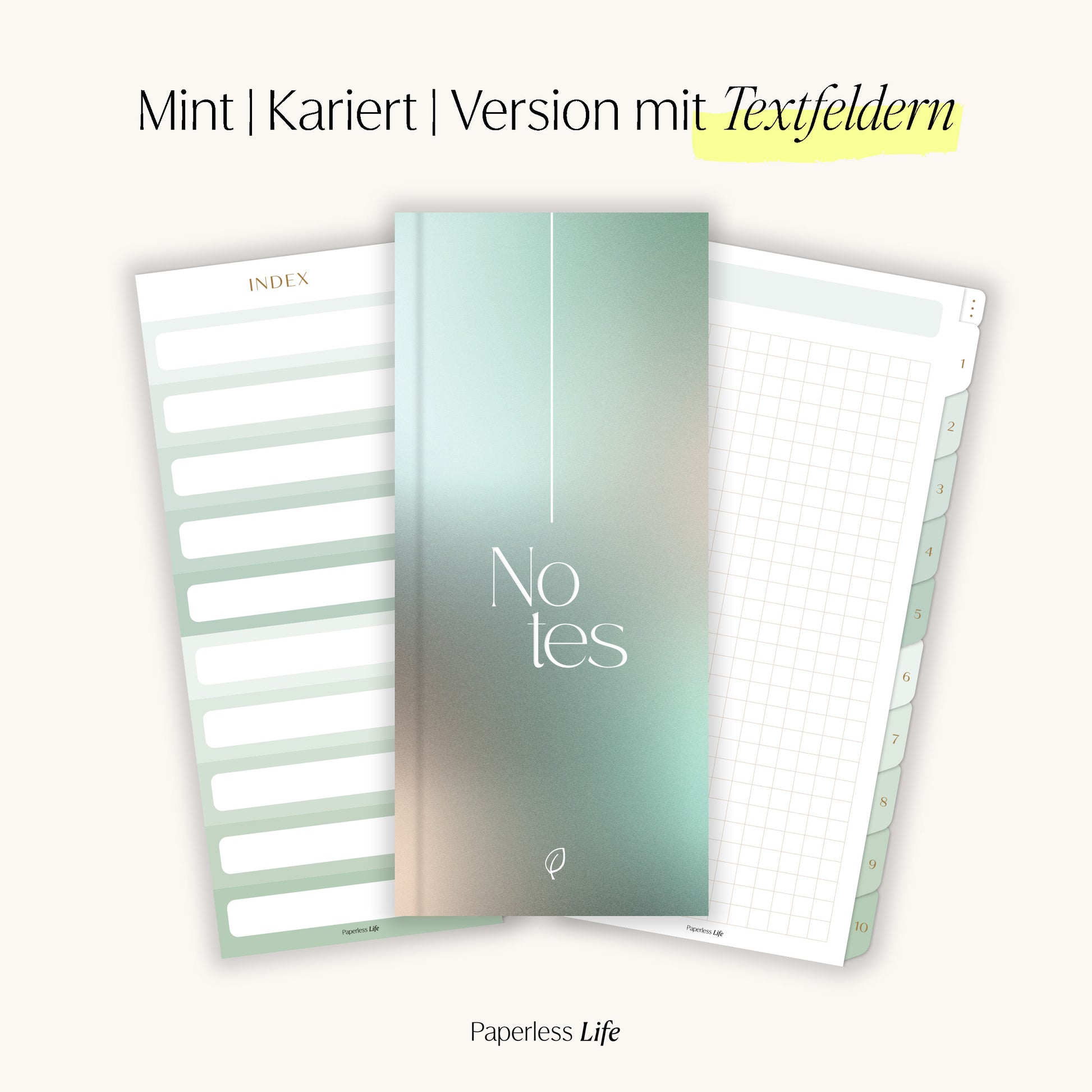
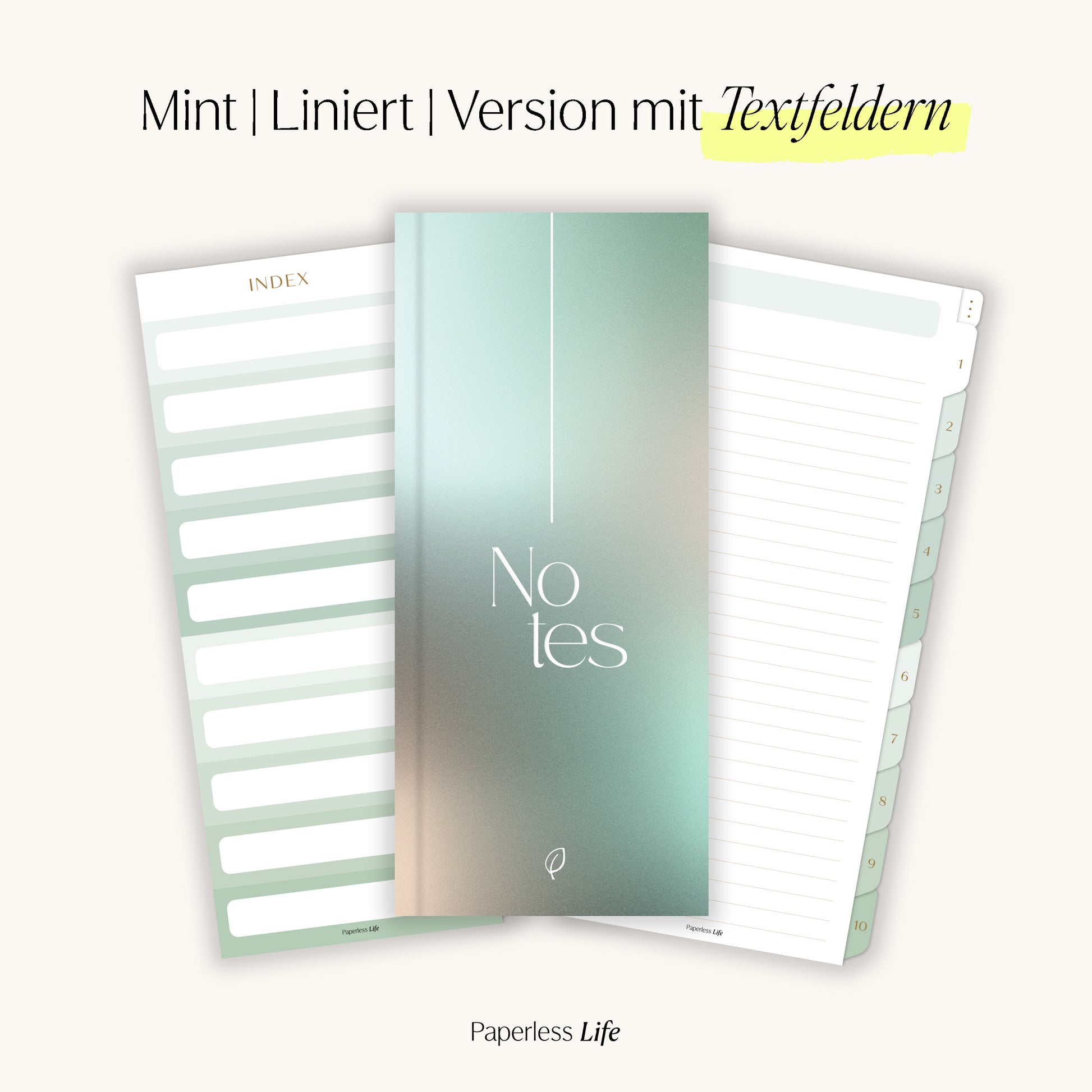
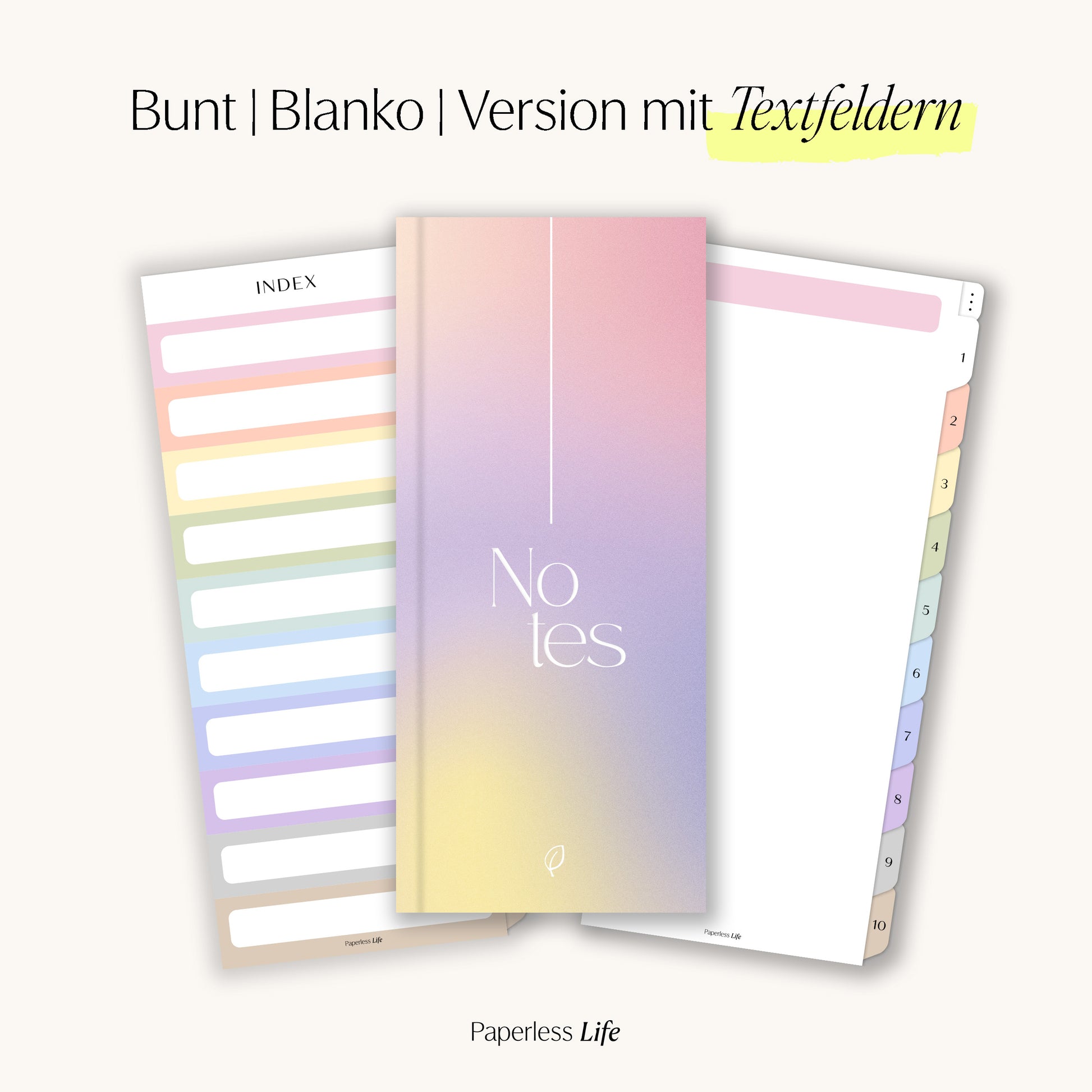
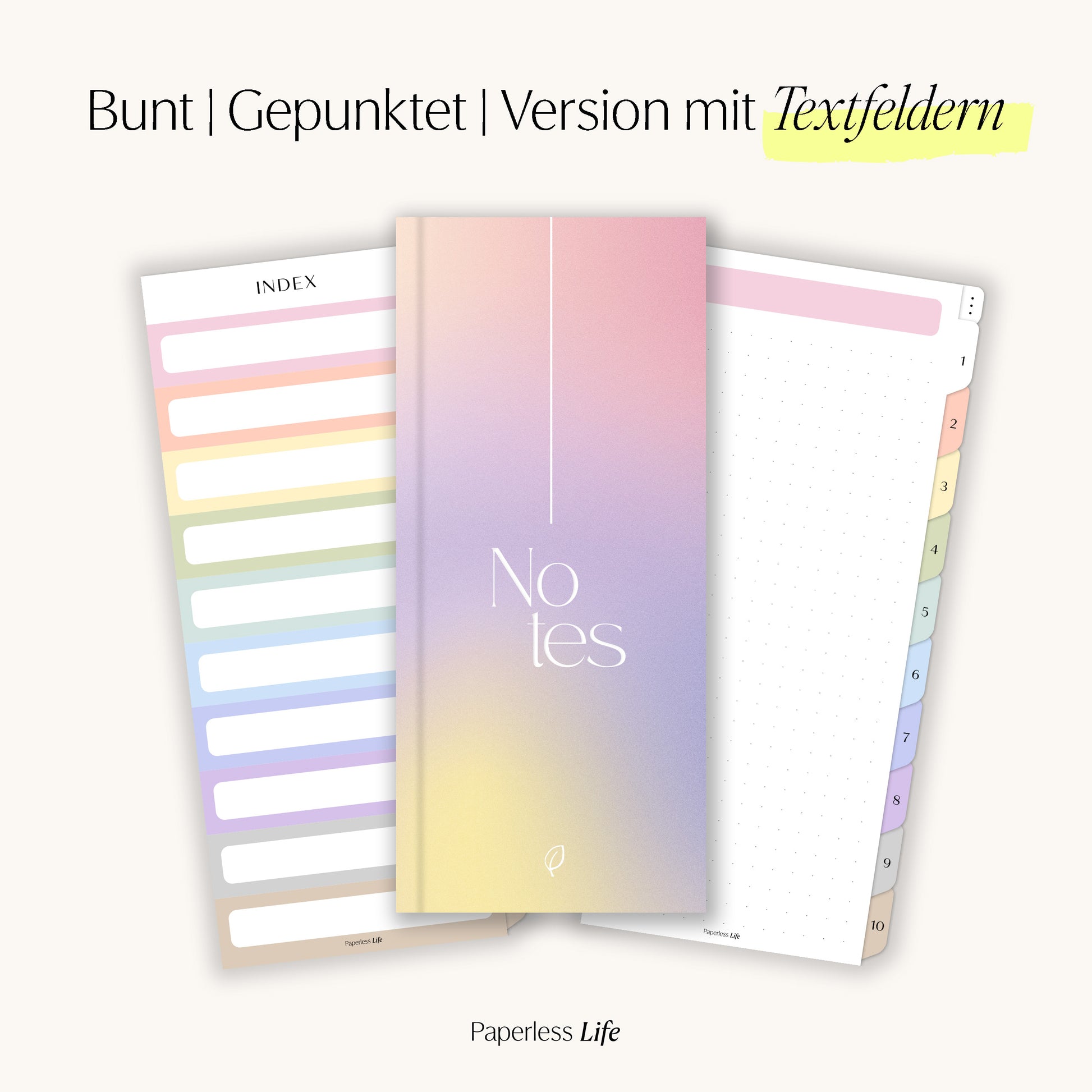
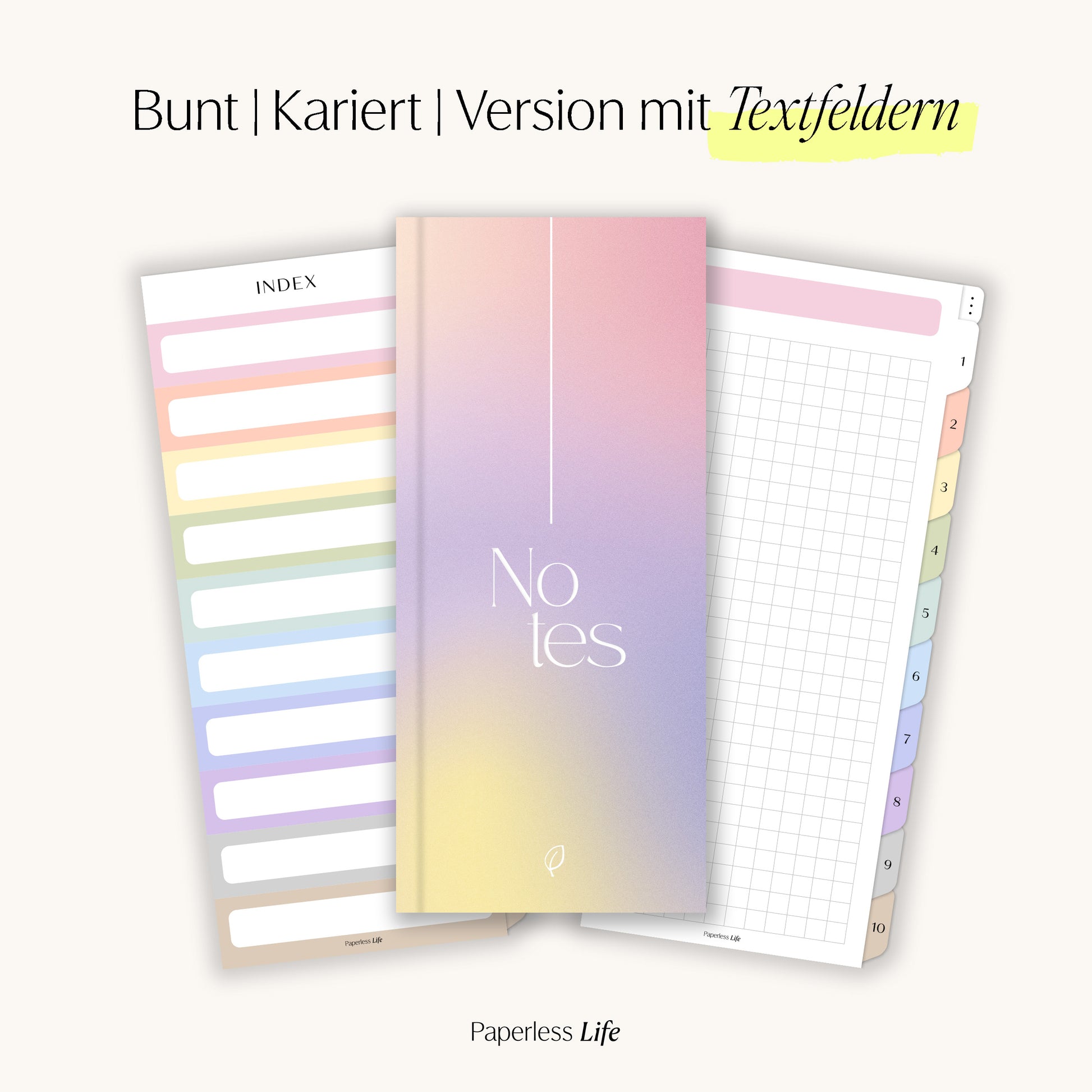
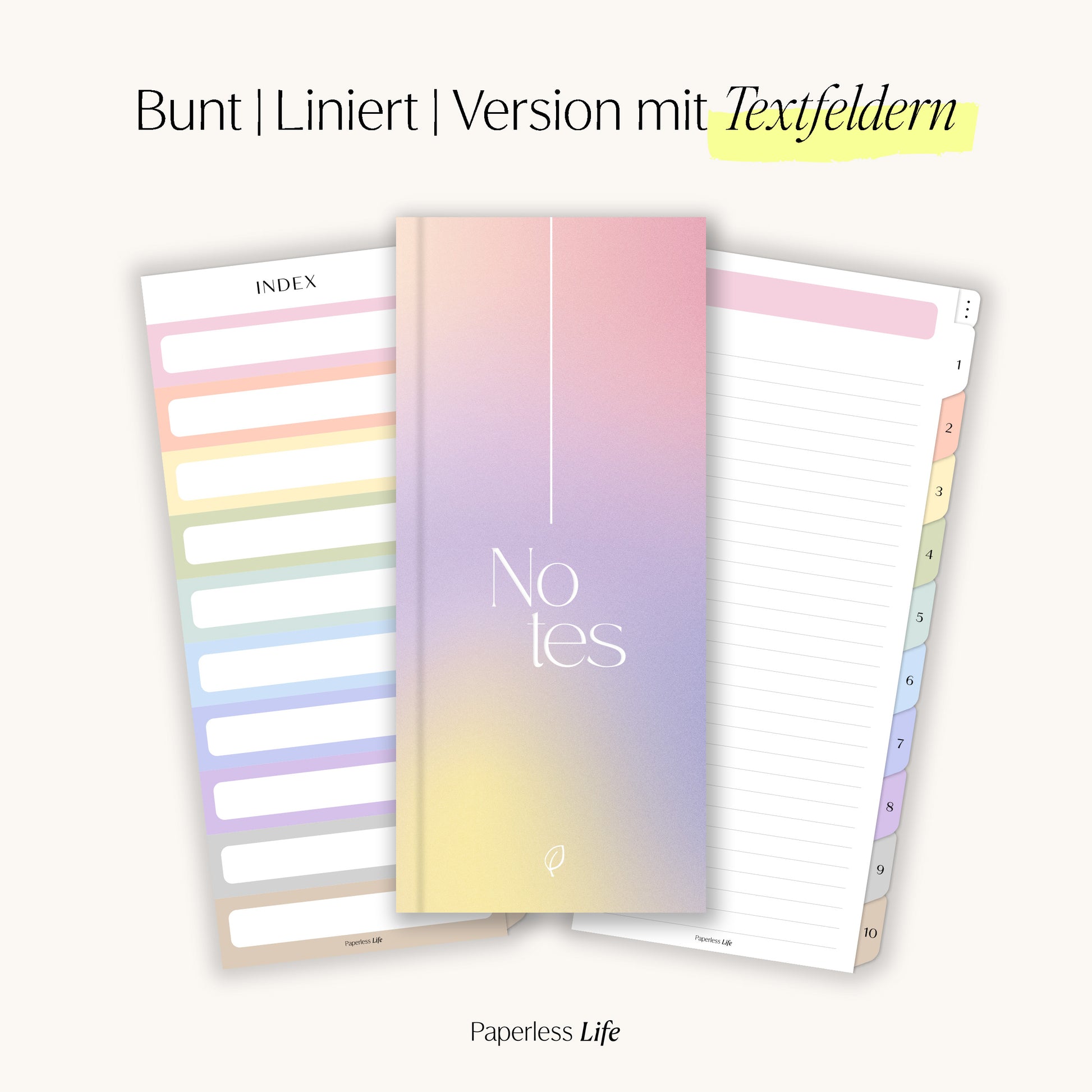
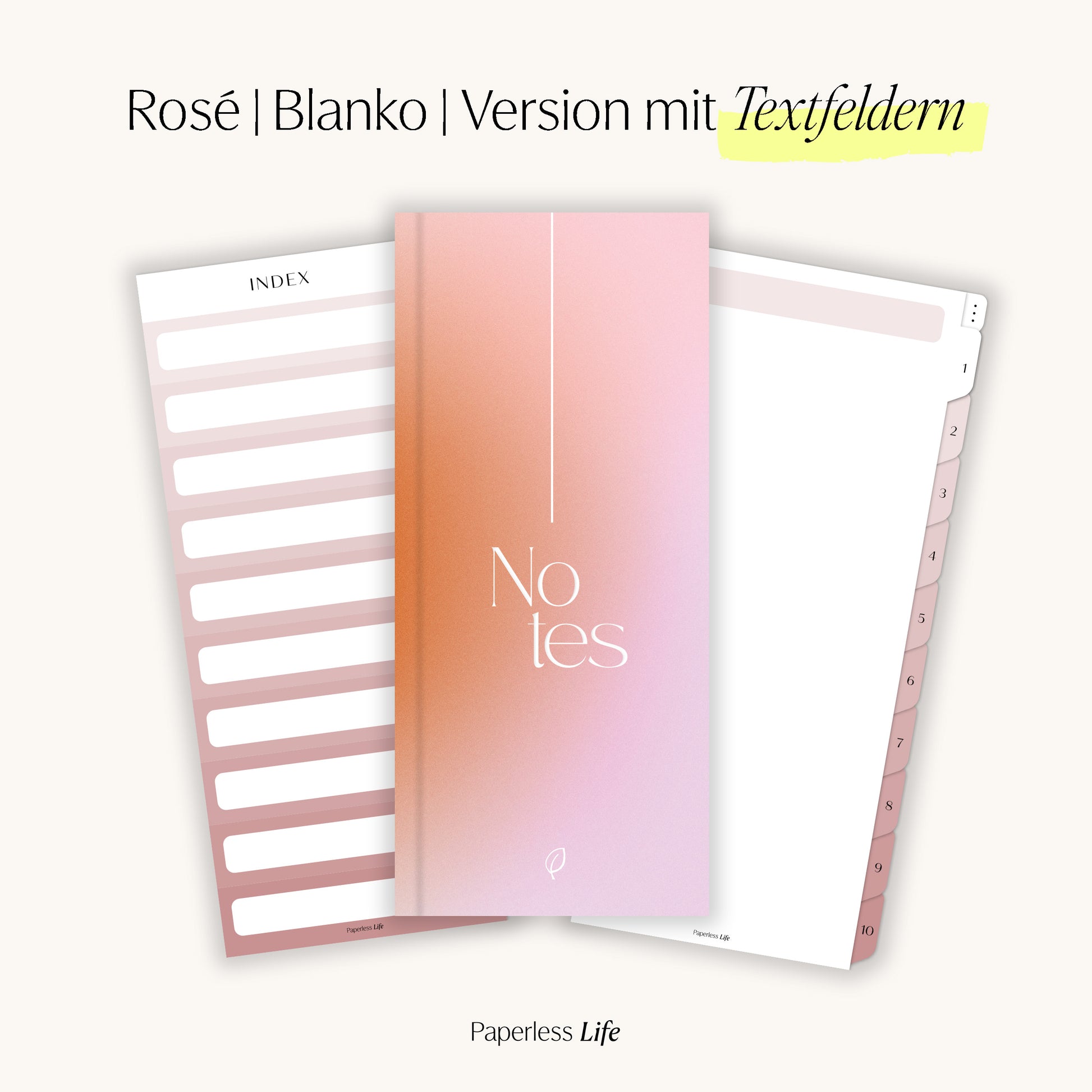
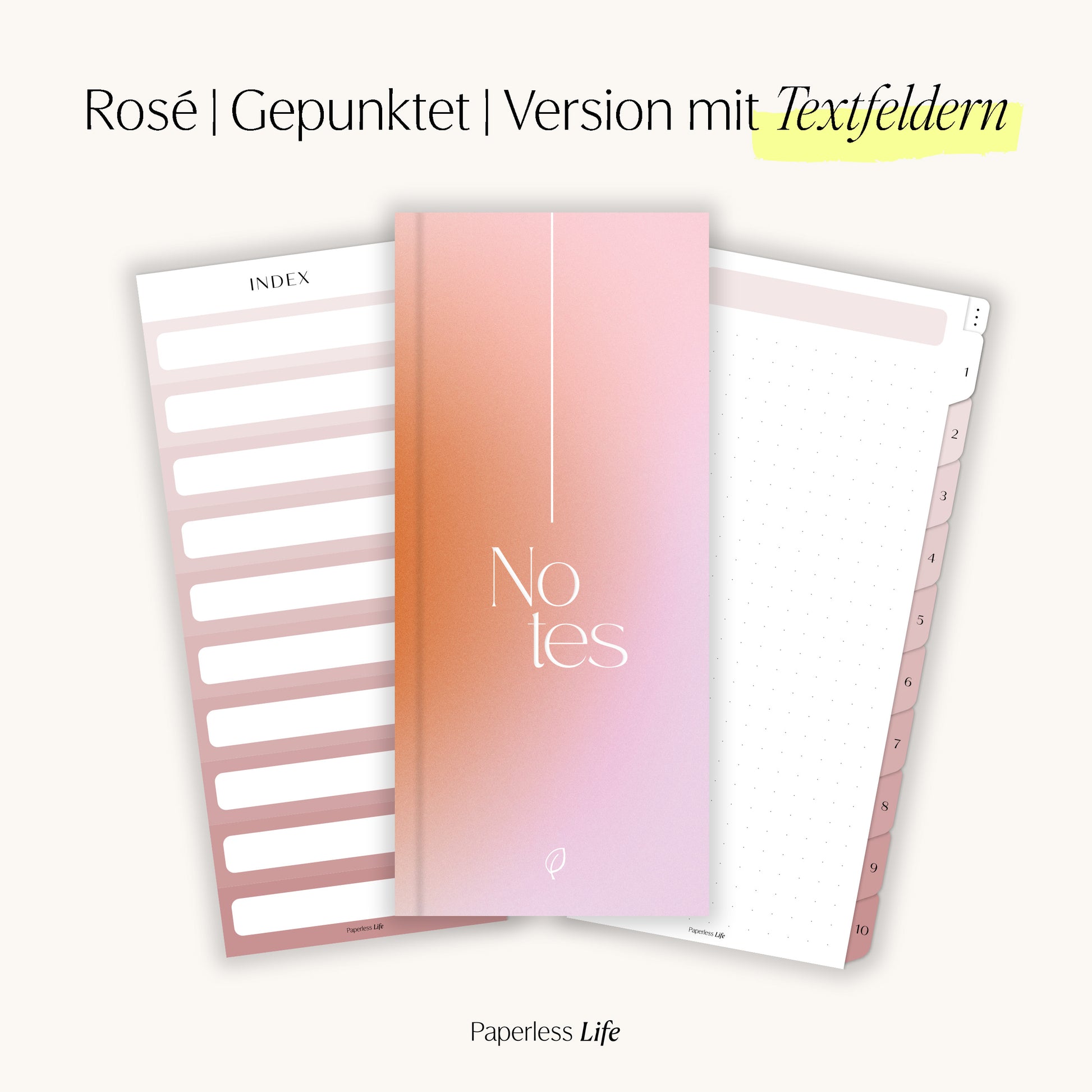
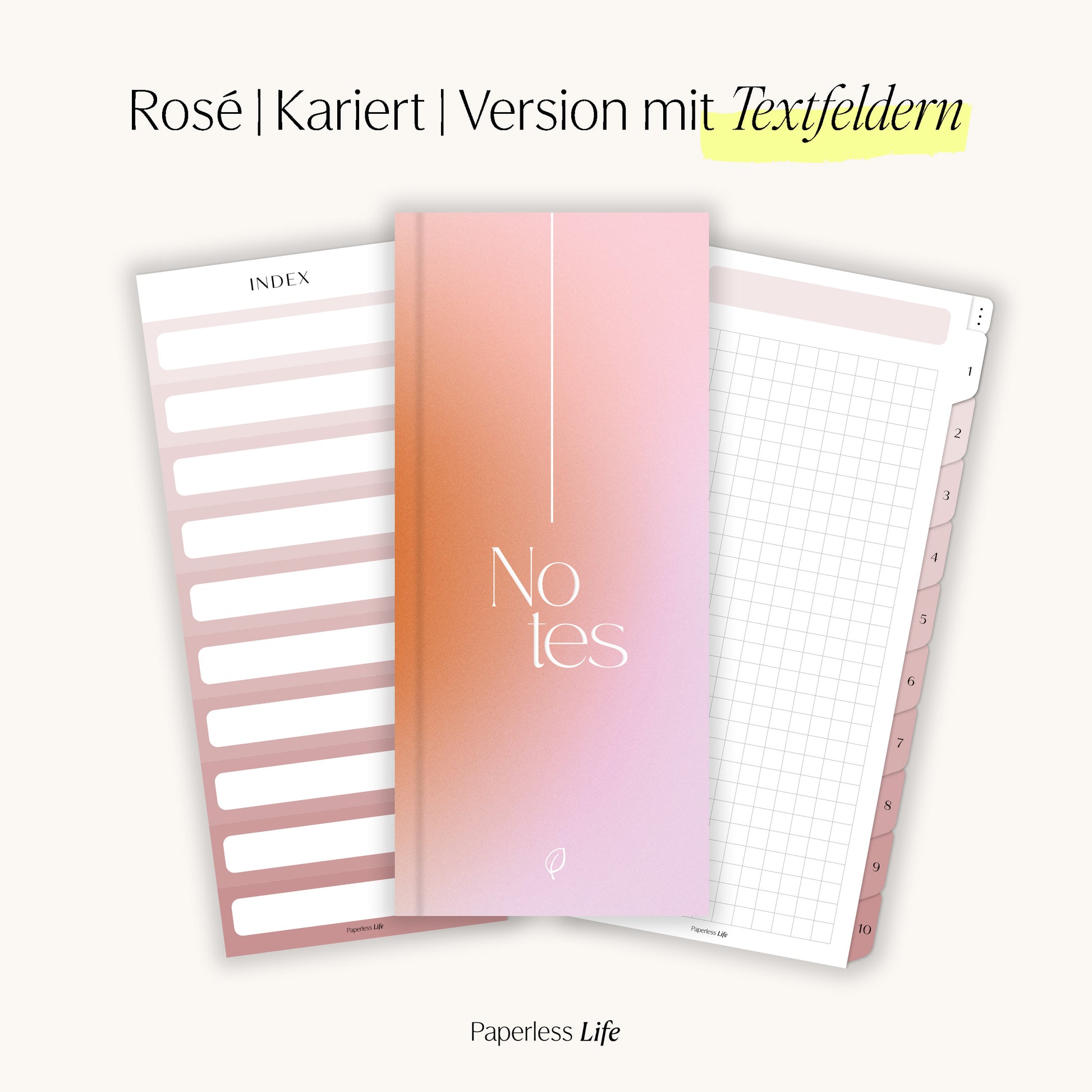
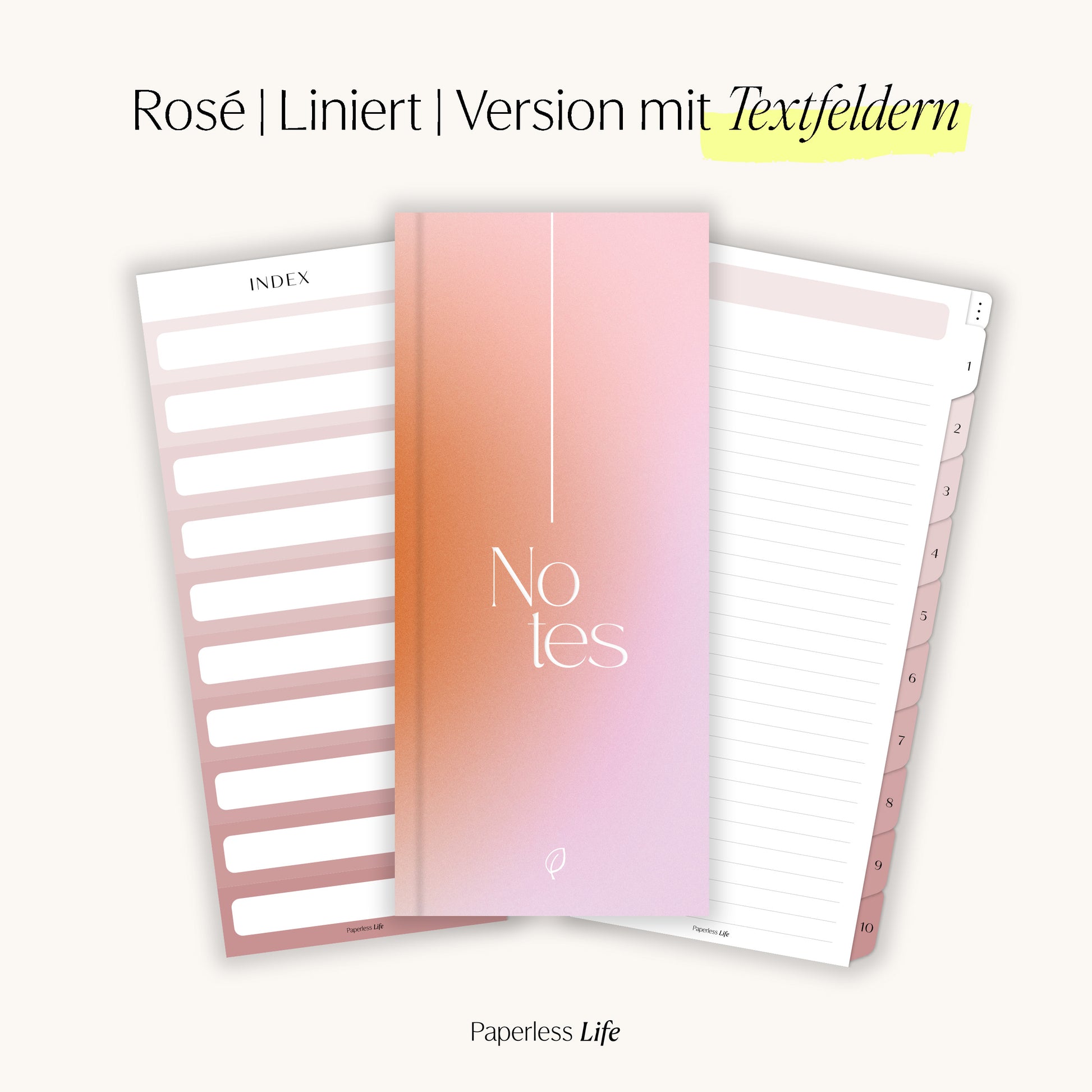
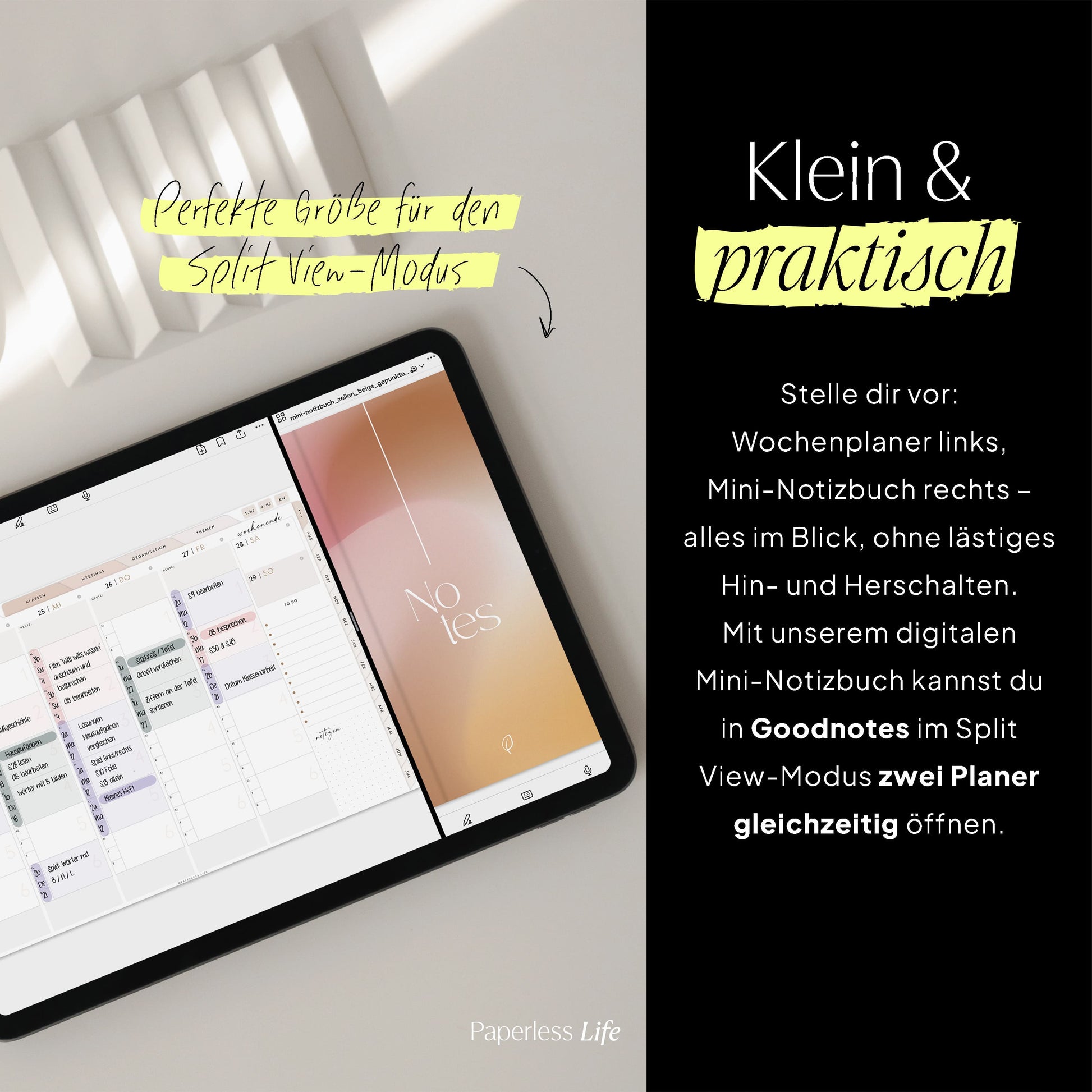
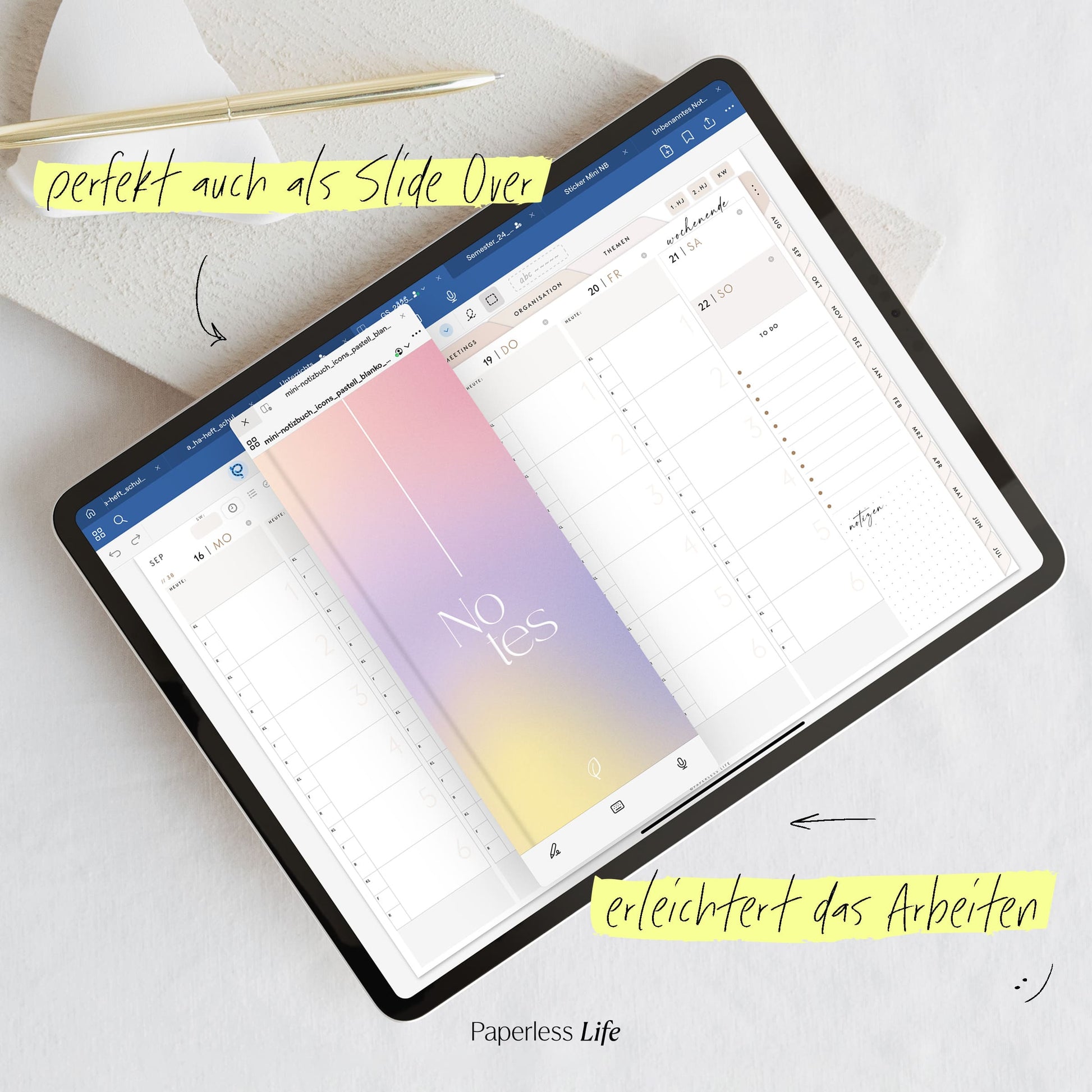
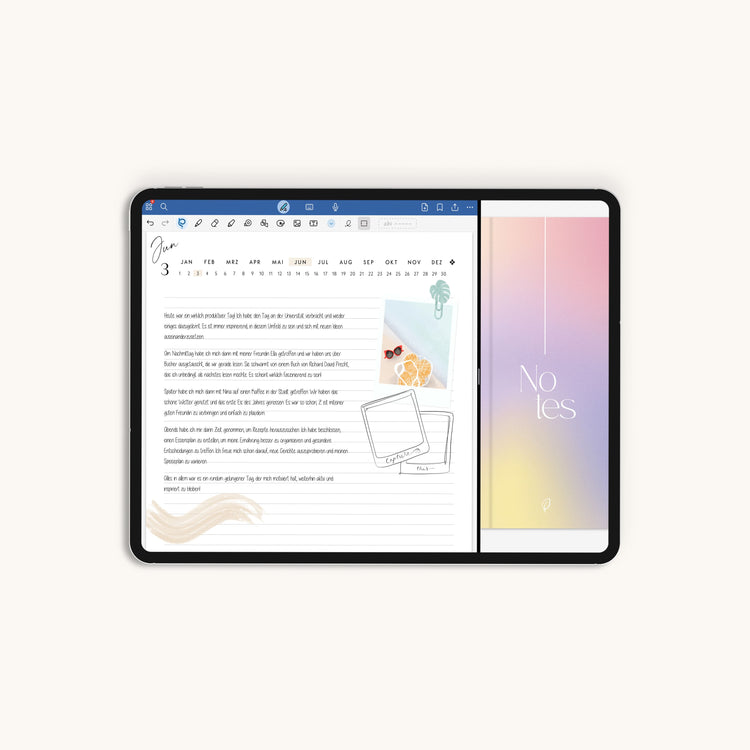
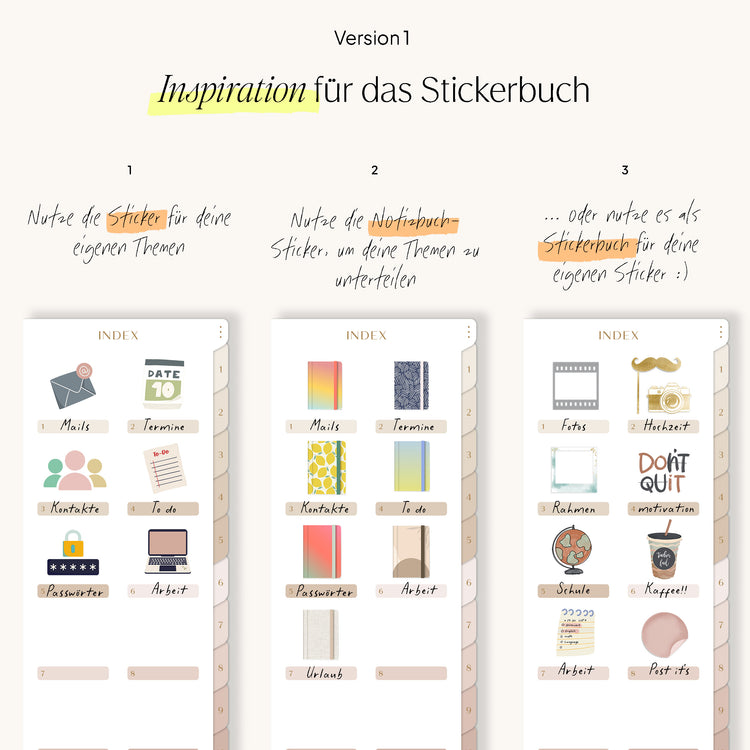
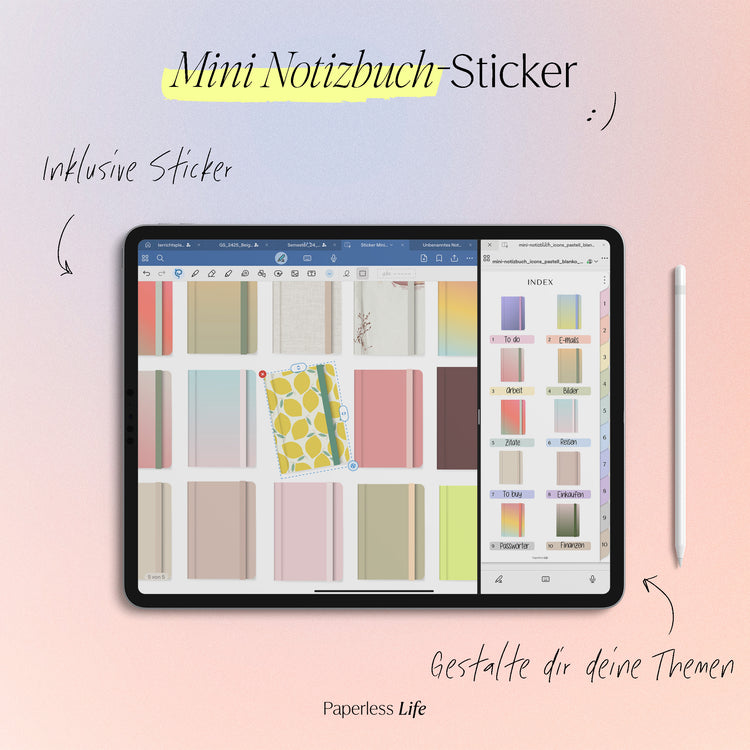
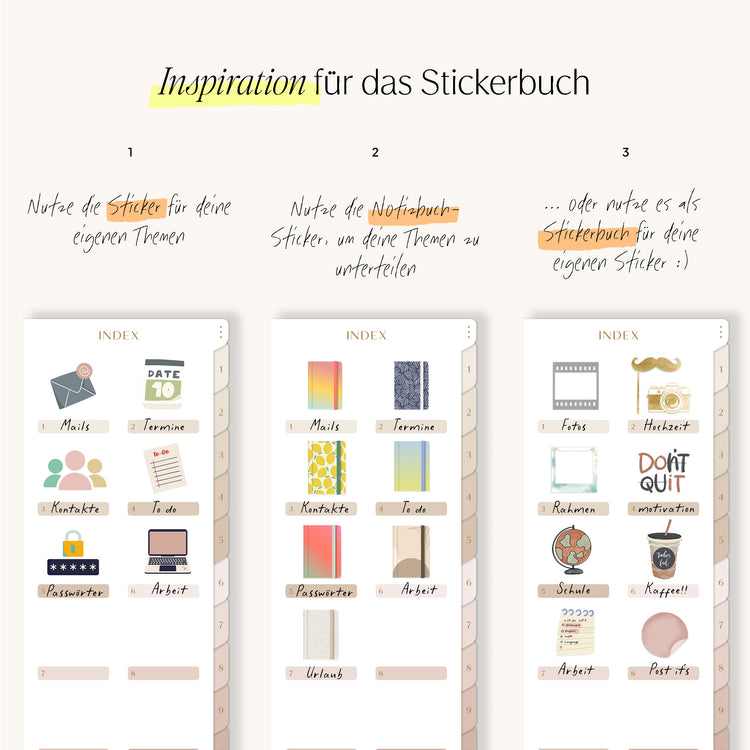
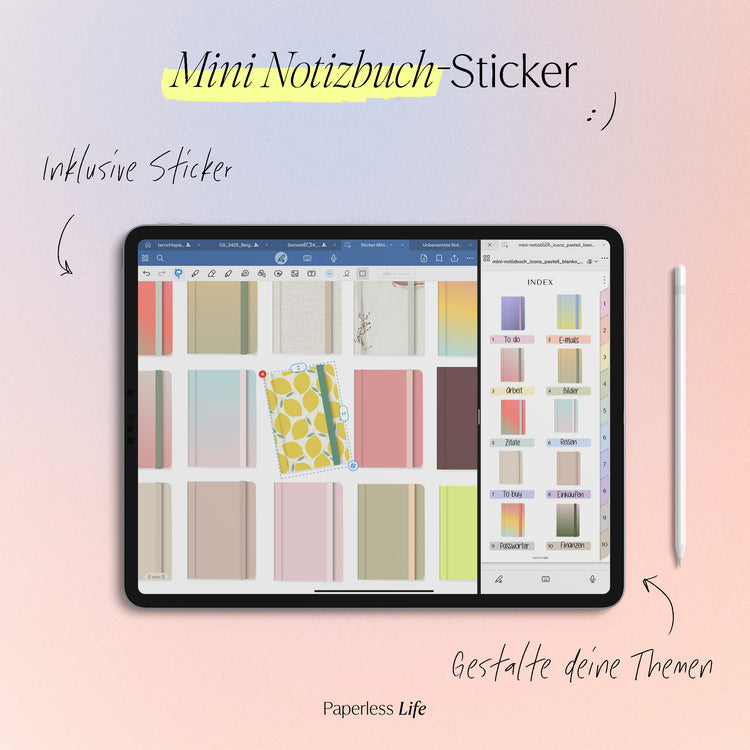
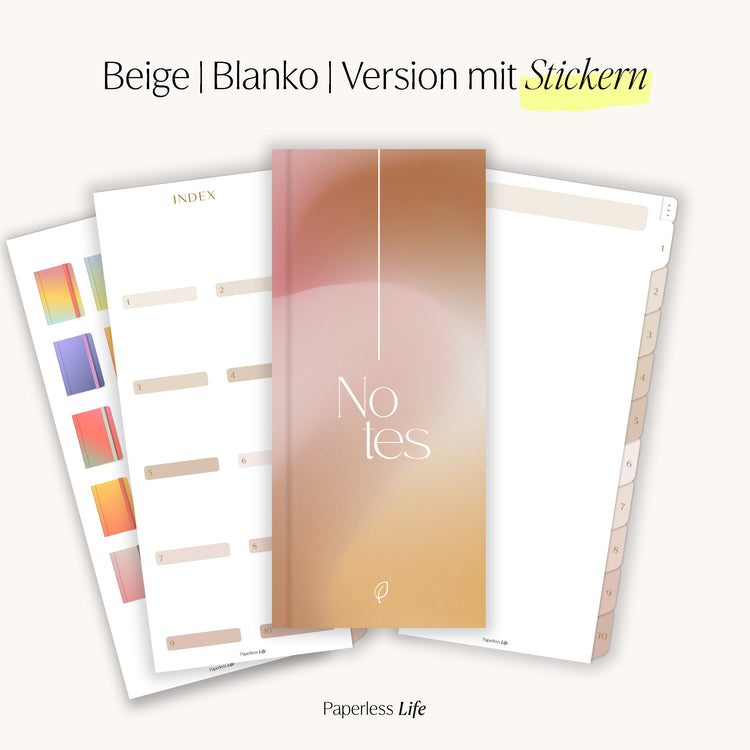
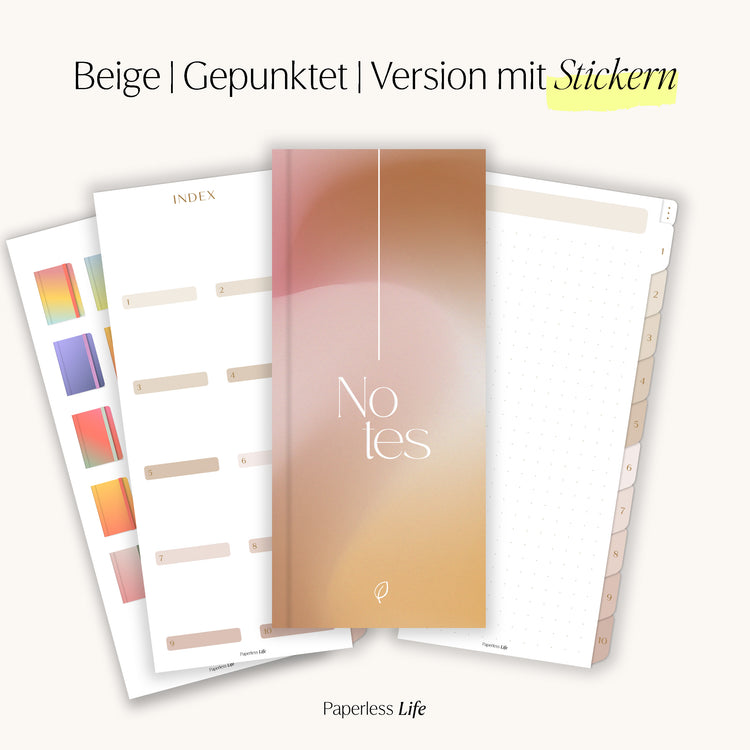
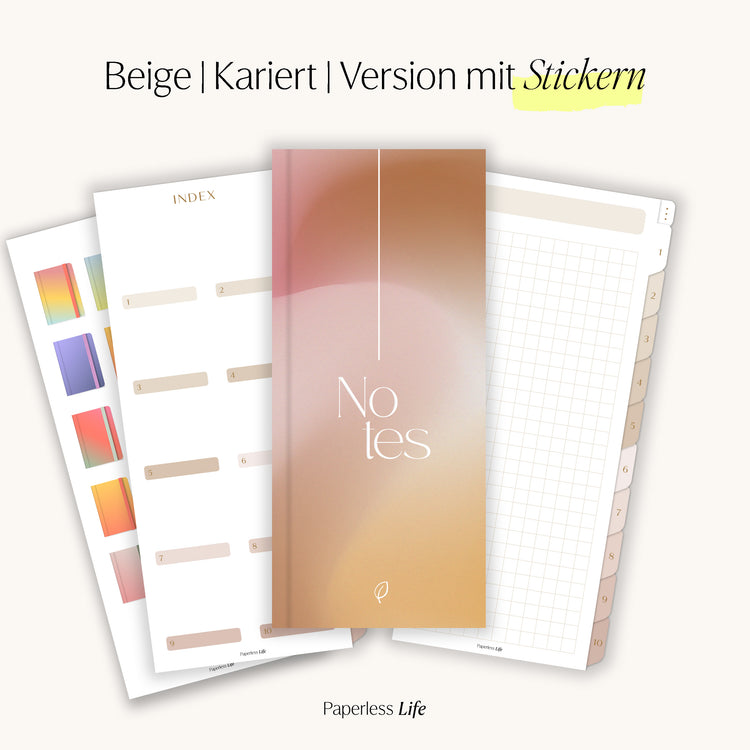
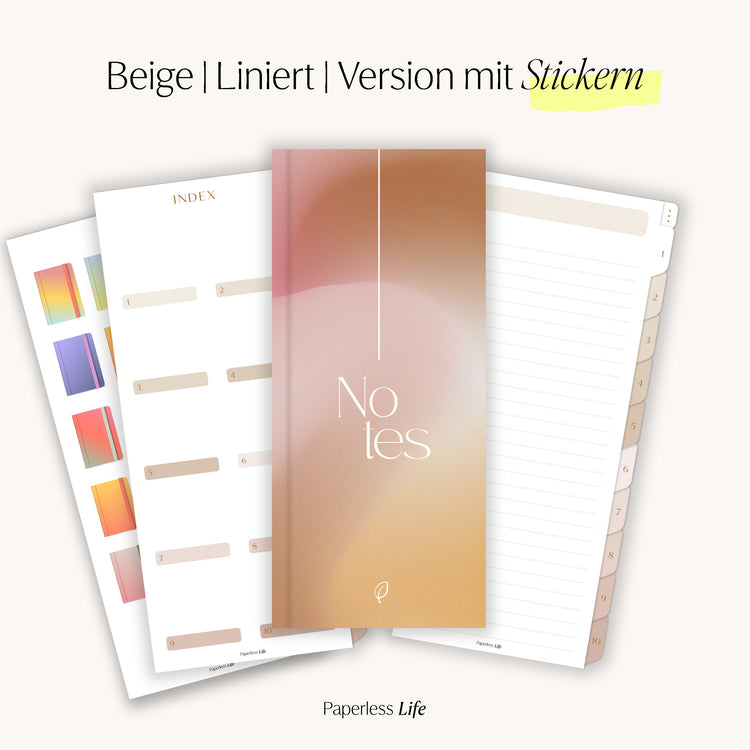
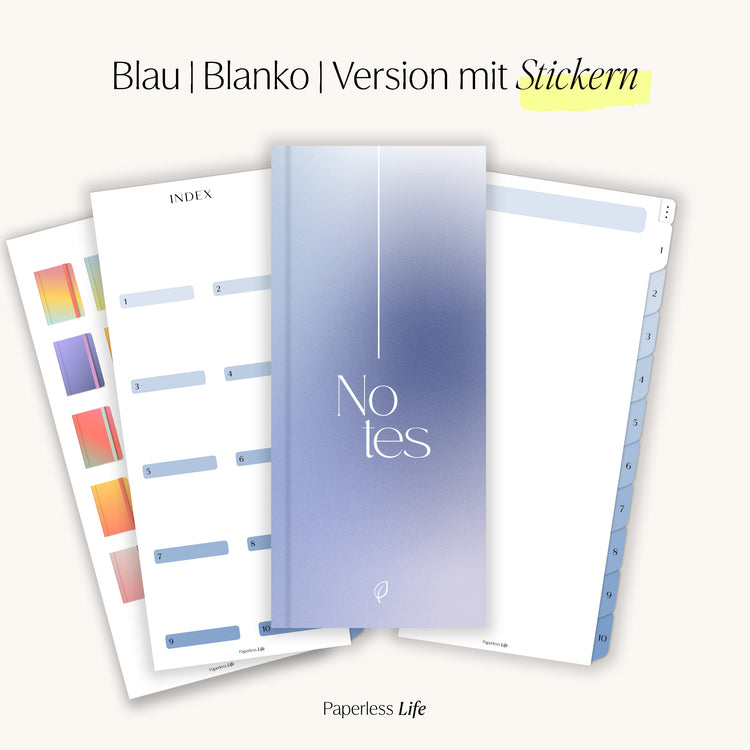
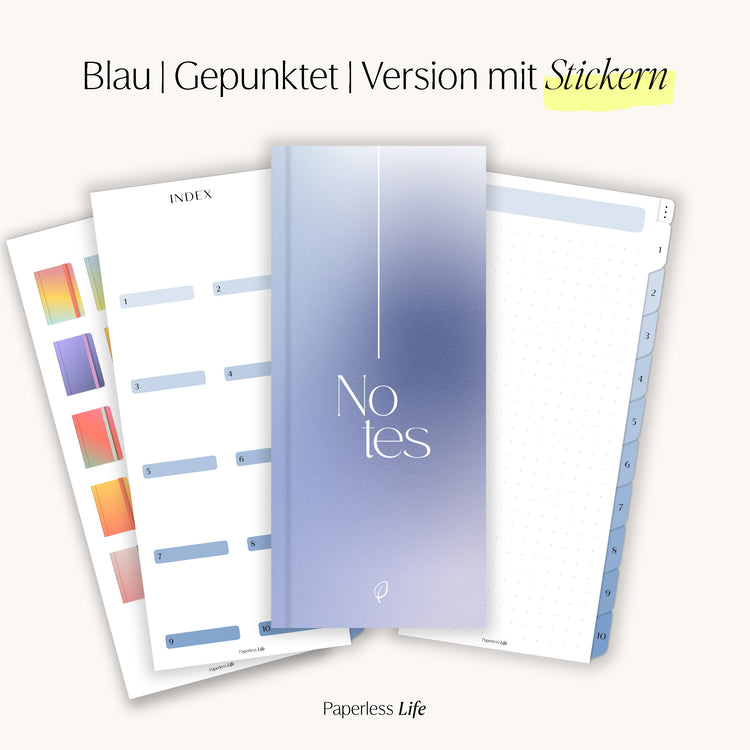
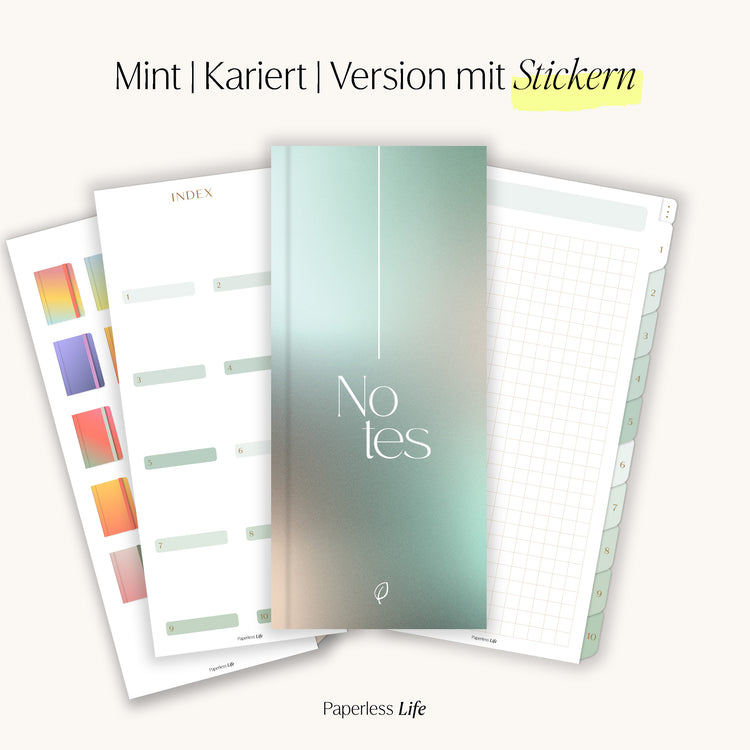
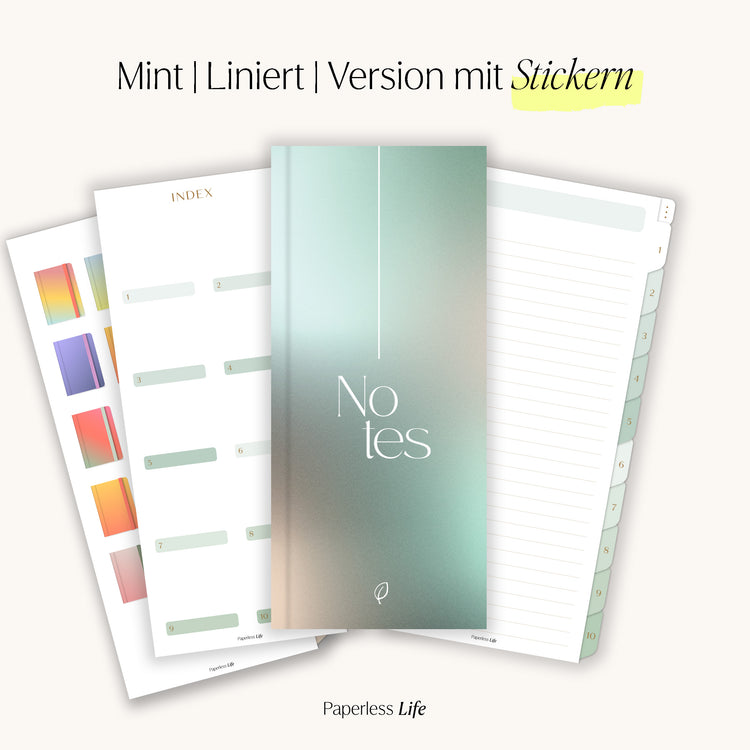
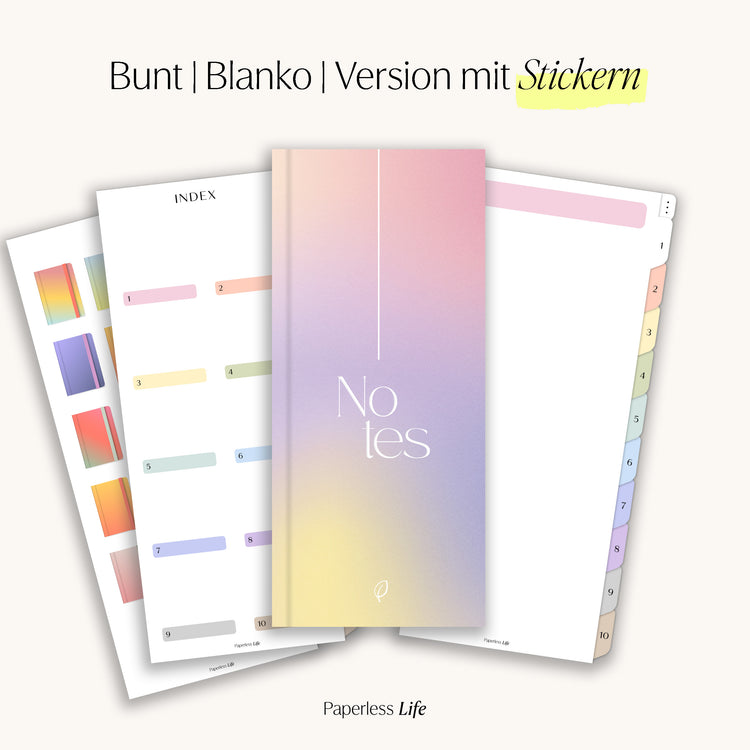
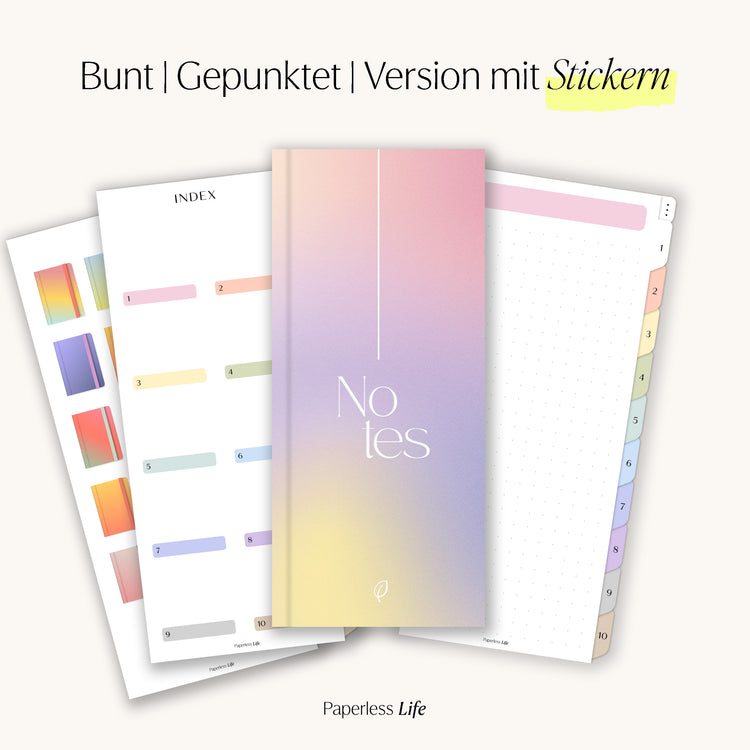
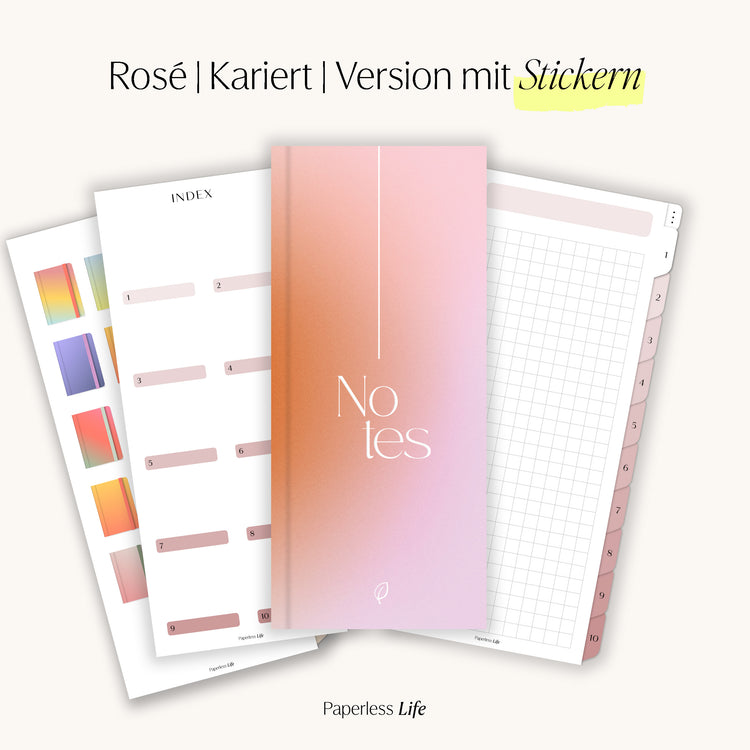
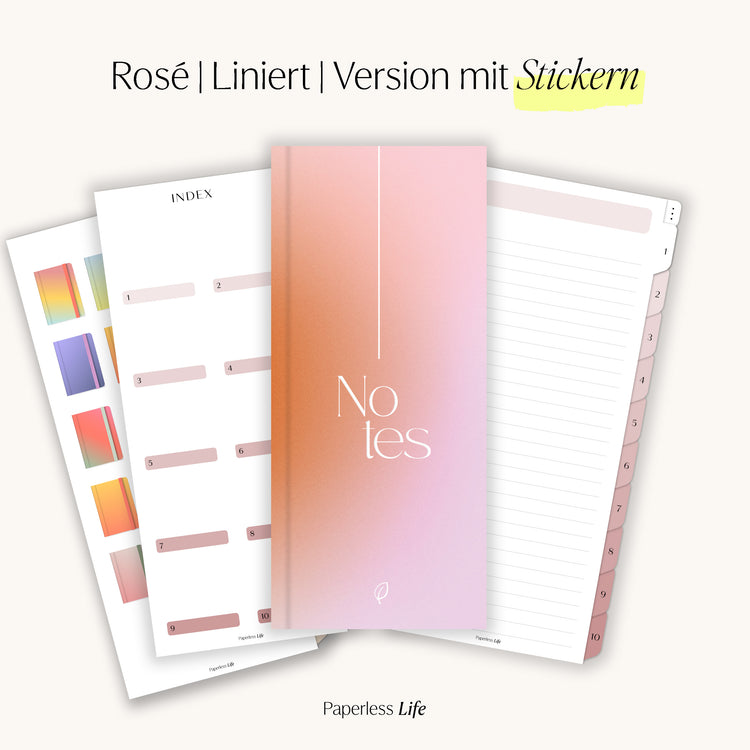
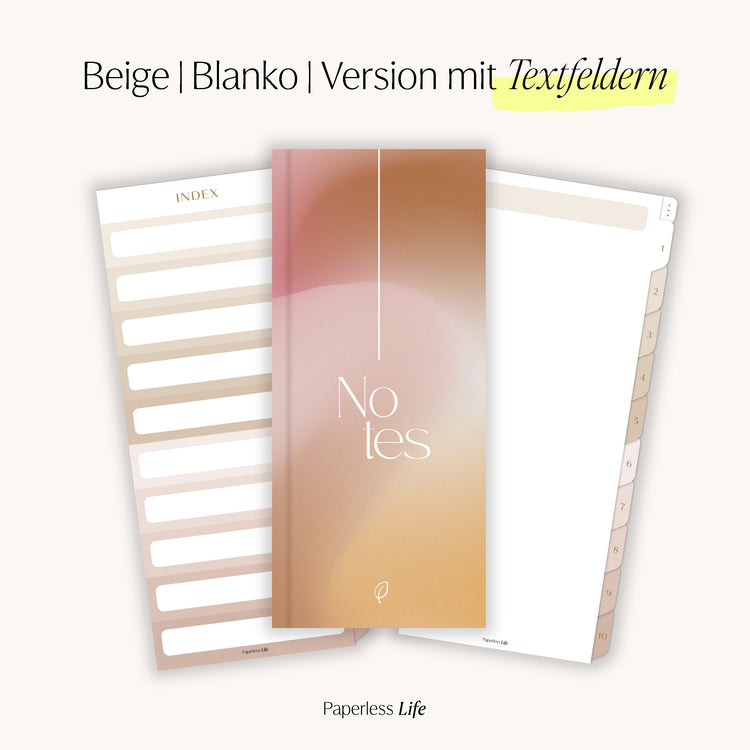
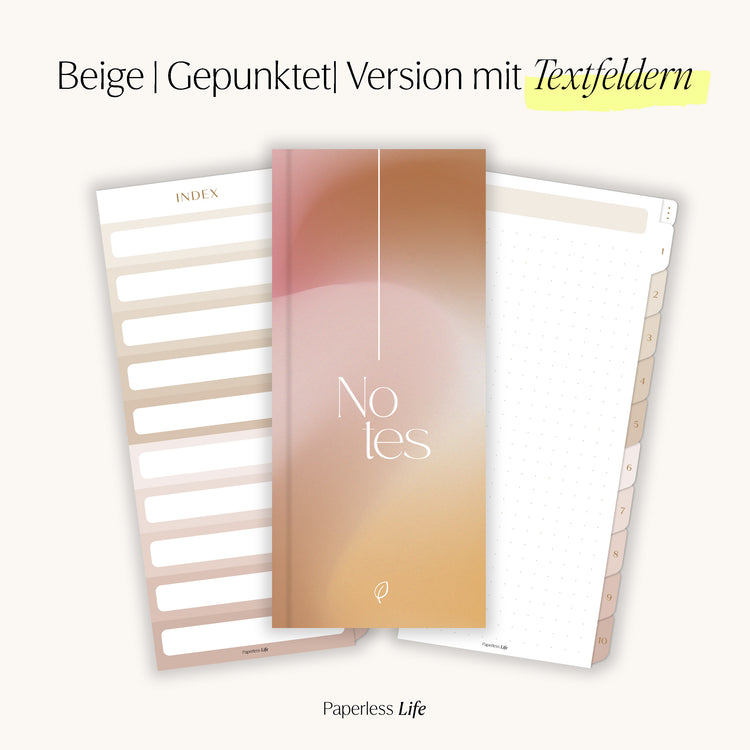
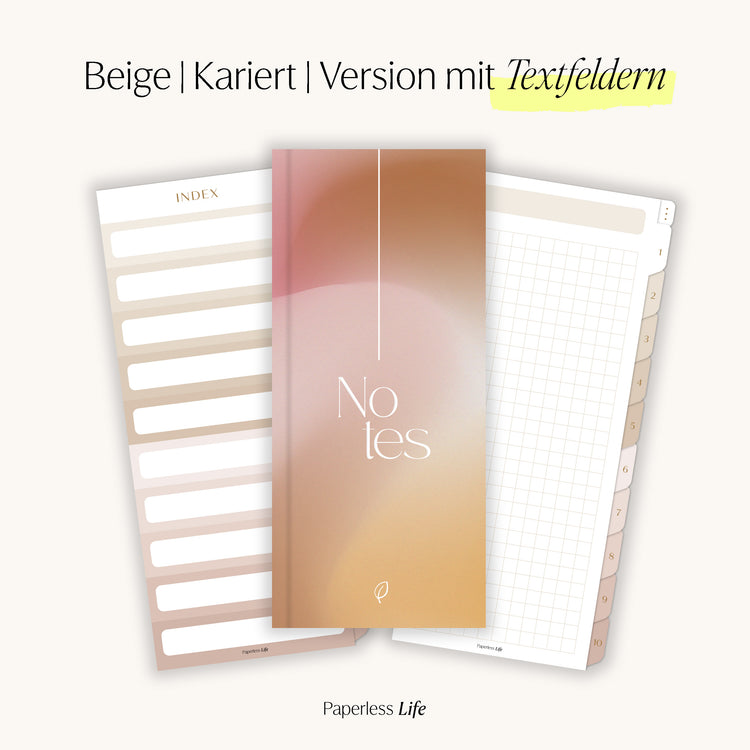
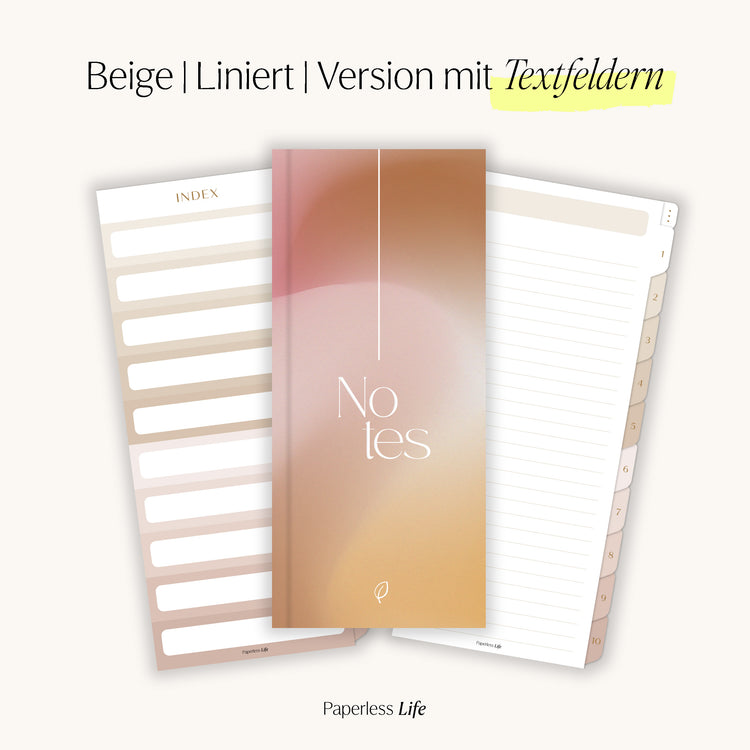
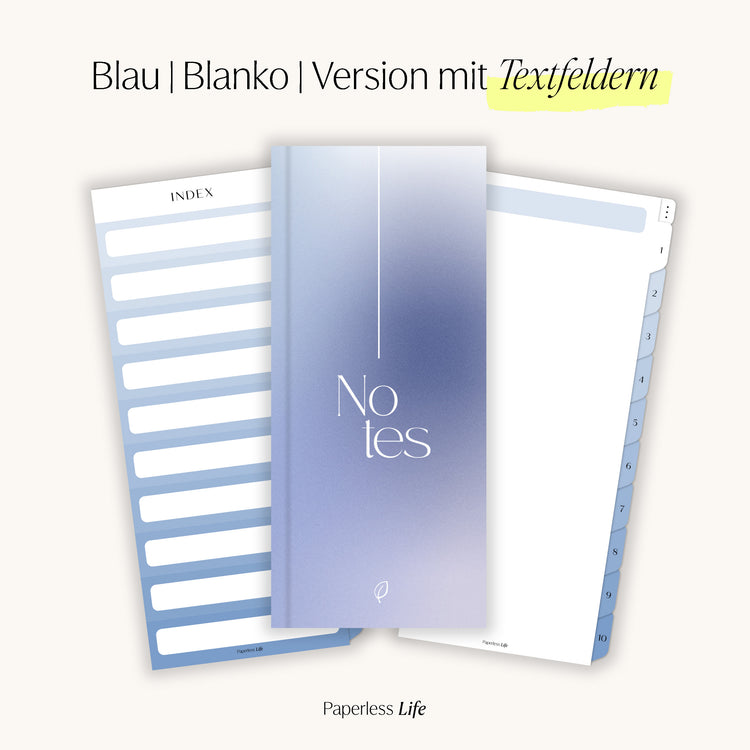
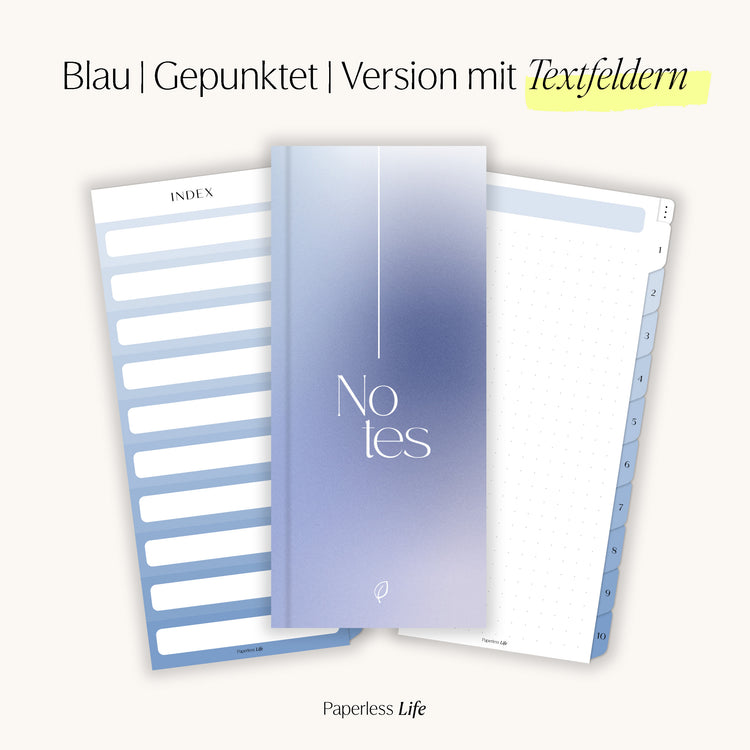
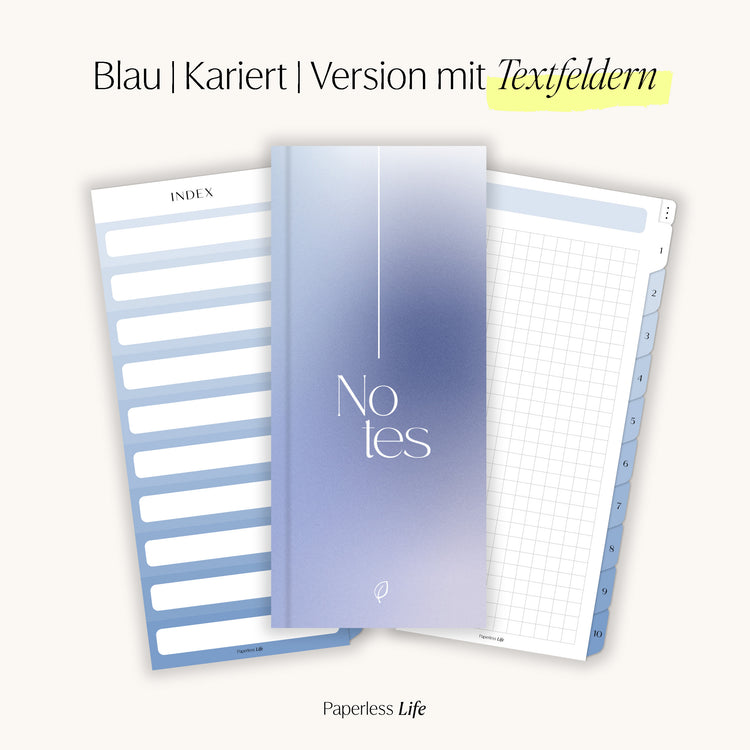
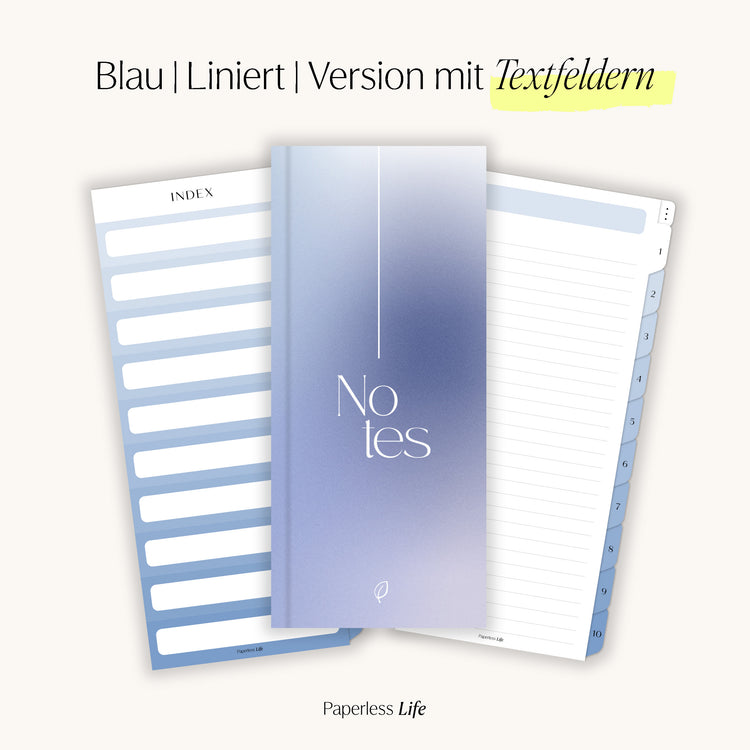
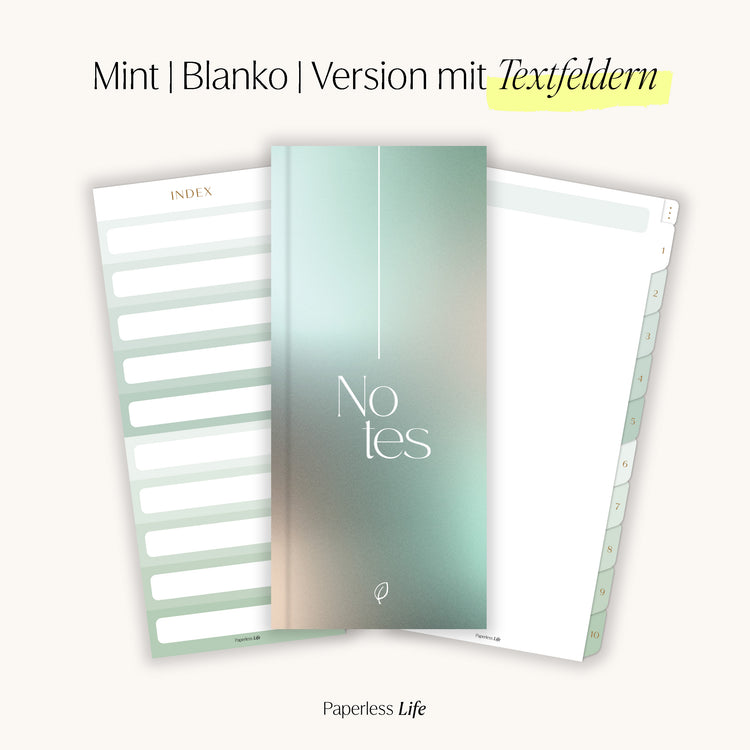
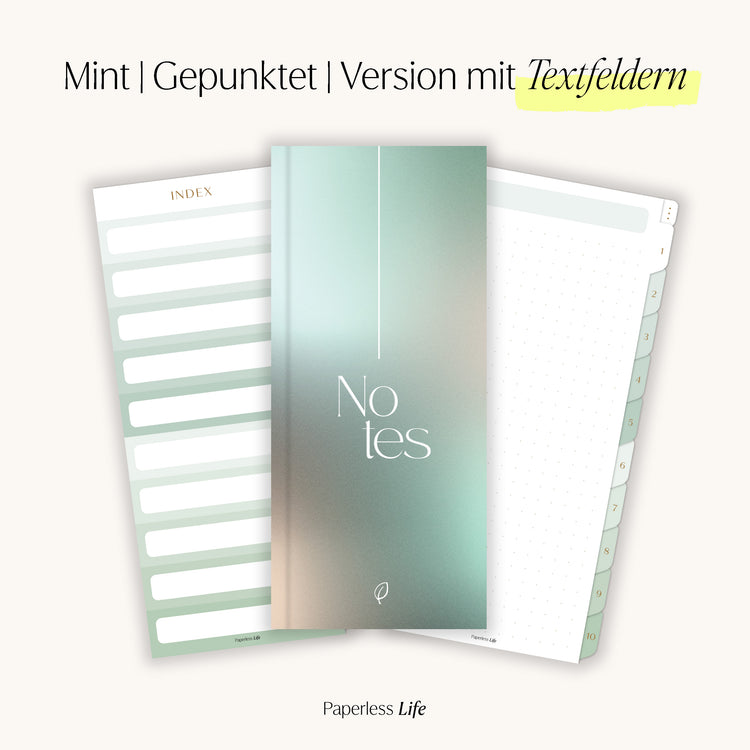
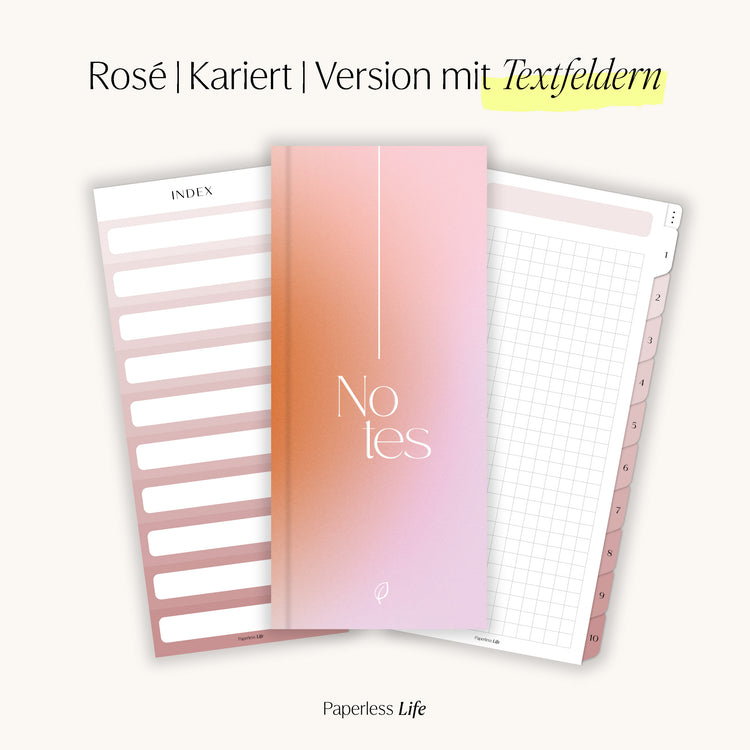
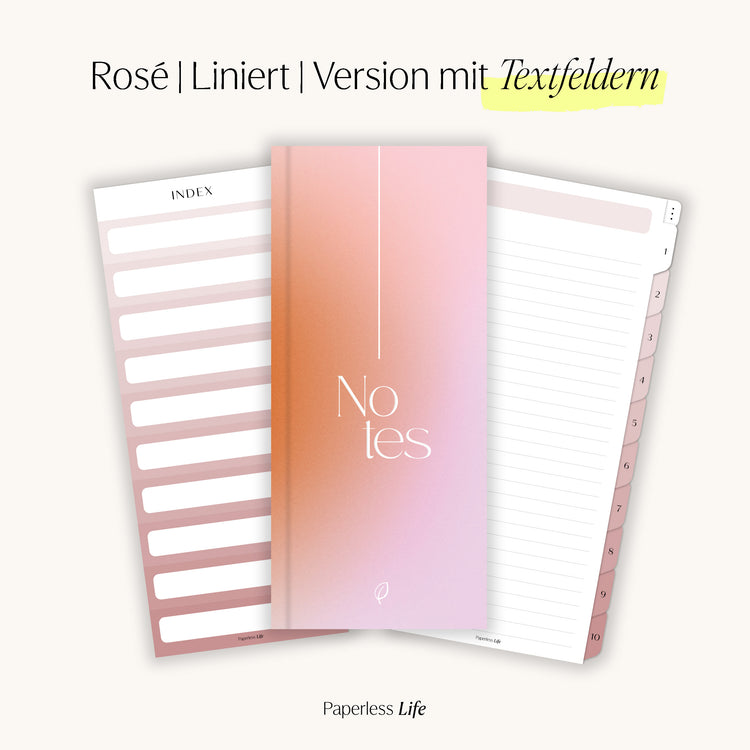
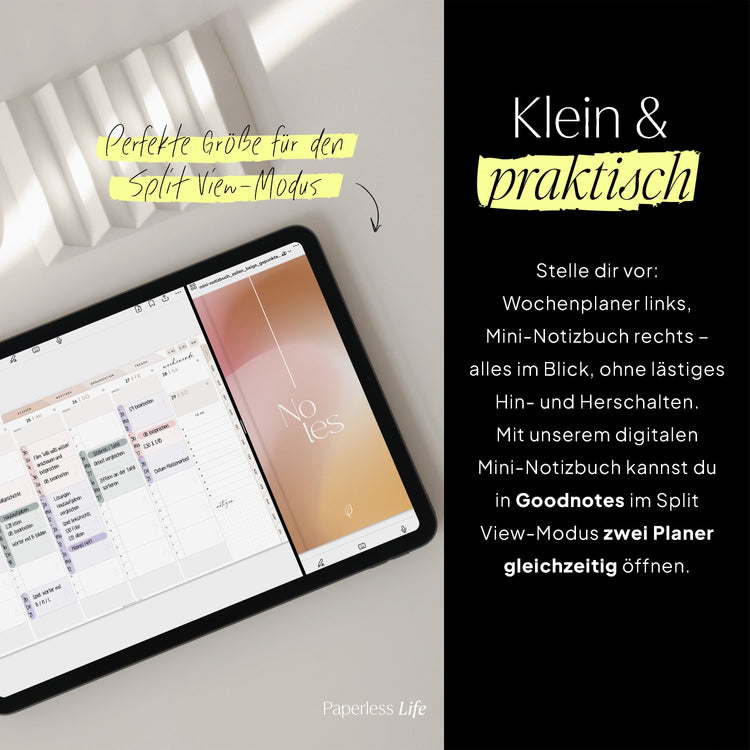
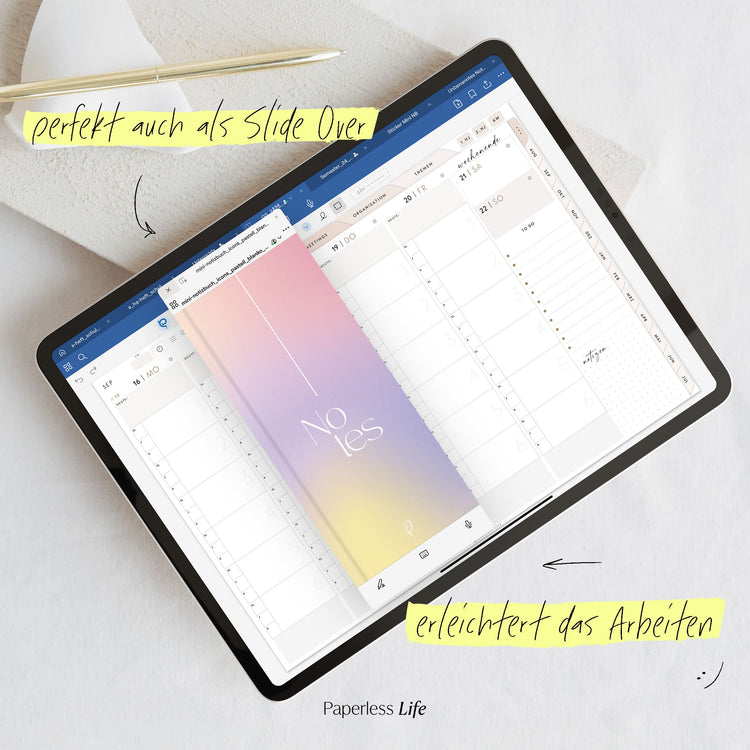
Ein digitales Notizbuch im Split View zu nutzen, eröffnet ganz neue Möglichkeiten: Du kannst gleichzeitig zwei Planer oder Notizbücher nebeneinander öffnen und so noch effizienter arbeiten. Das ist besonders praktisch, wenn du zum Beispiel einen Planer für die Terminplanung und ein Stickerbuch oder themenspezifisches Notizbuch parallel nutzen möchtest. Der übersichtliche Index bietet Platz für bis zu 10 Themen. Jede Themen-Seite ist verlinkt und kann beliebig oft dupliziert werden.
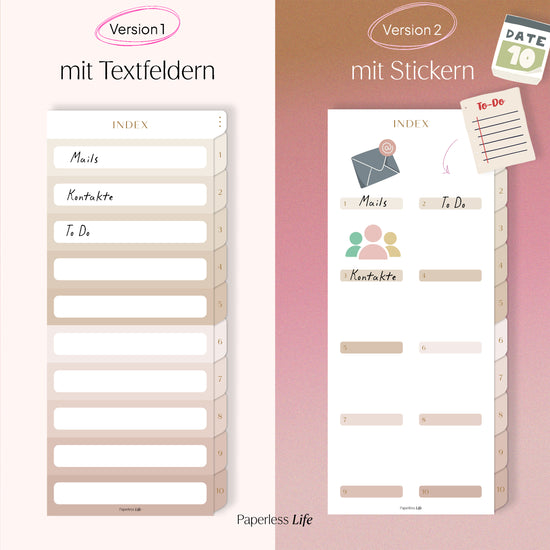
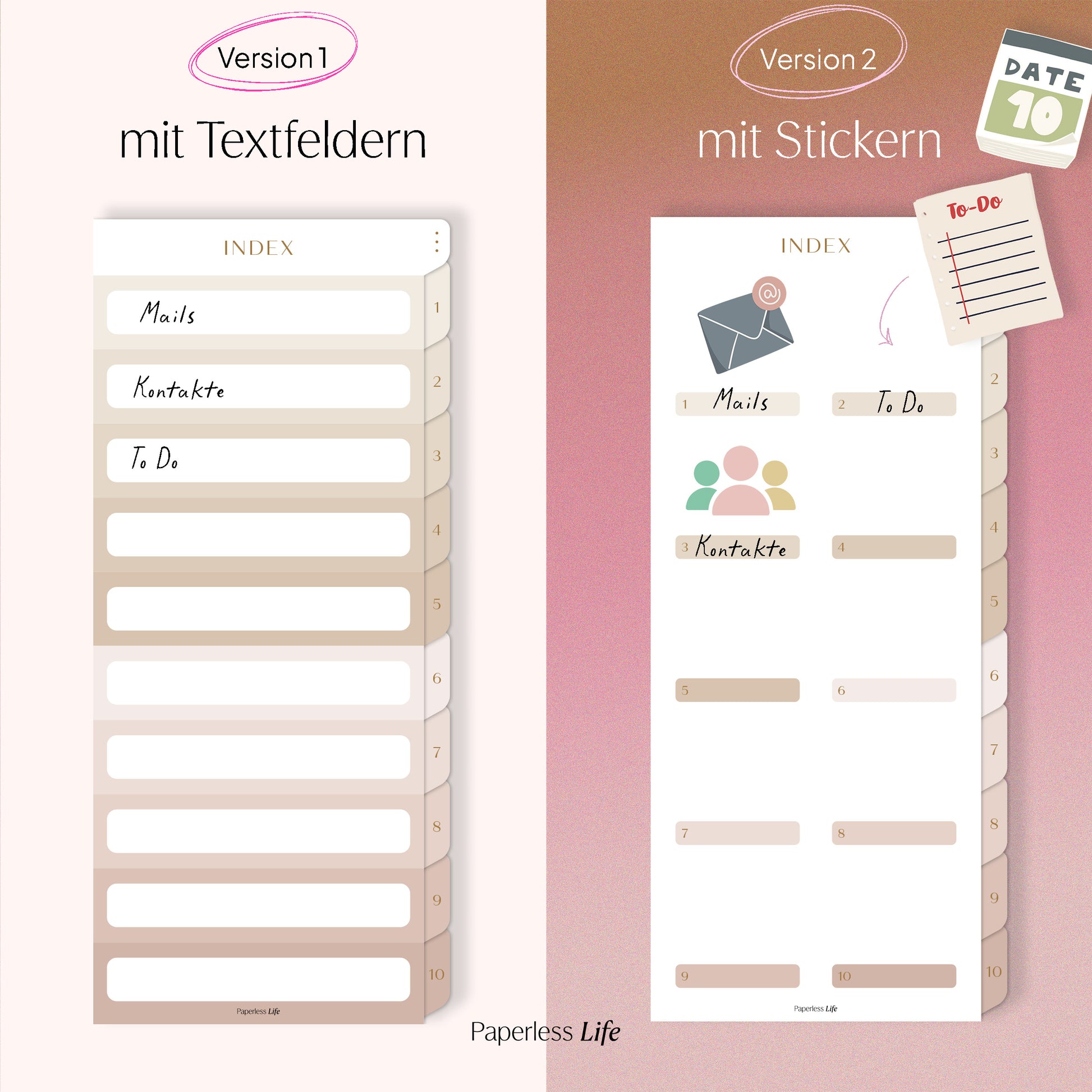
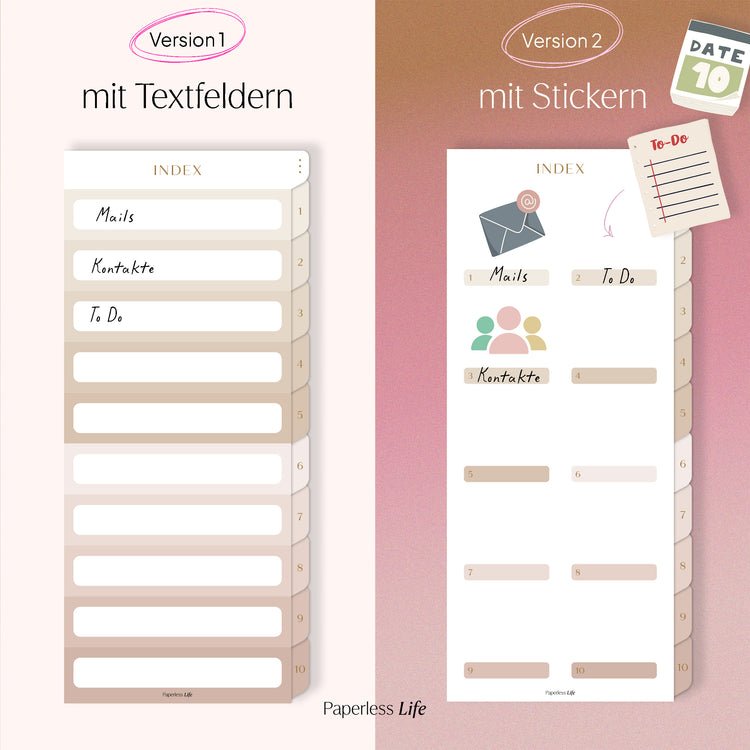
Zwei Versionen zur Auswahl:
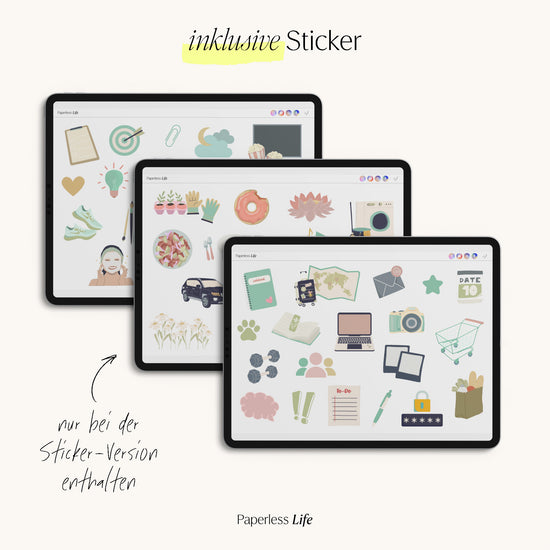
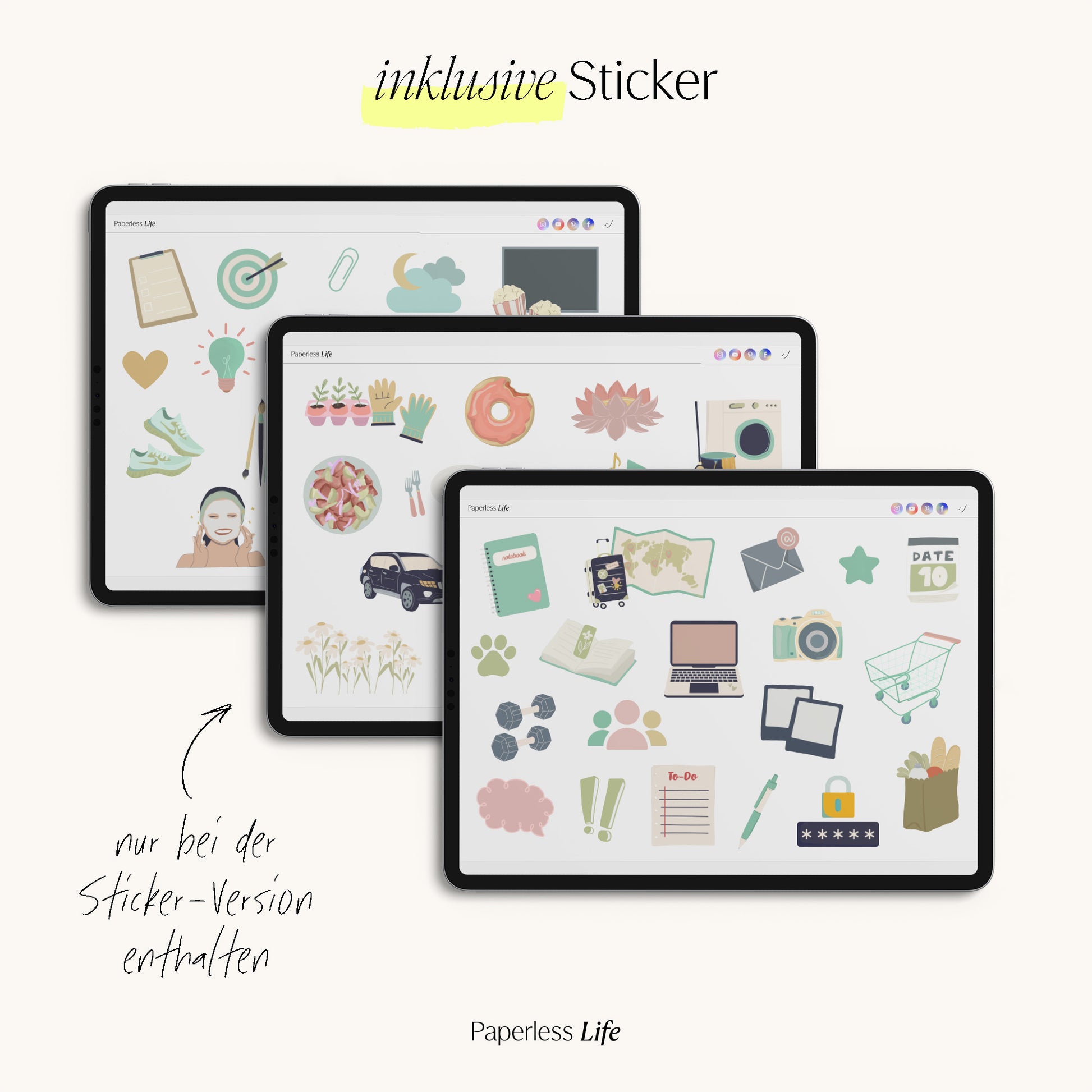
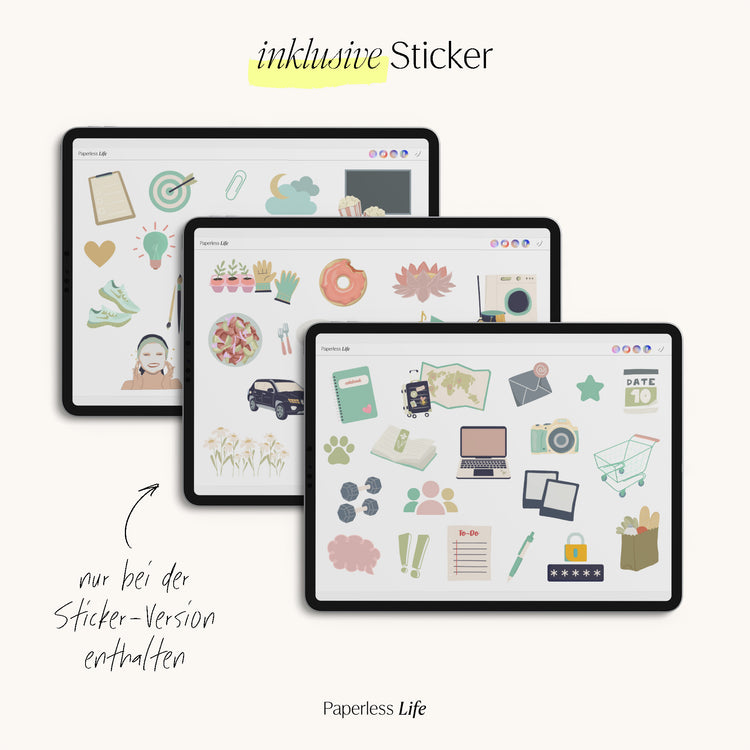
- Sticker-Version: Enthält über 100 Sticker, die du direkt auf der Startseite oder in deinen Notizen einfügen kannst. Ideal als Stickerbuch oder für die visuelle Gestaltung deiner persönlichen Themen.
- Textfeld-Version: Ohne Sticker, perfekt für deine individuellen Themen.
Farben:
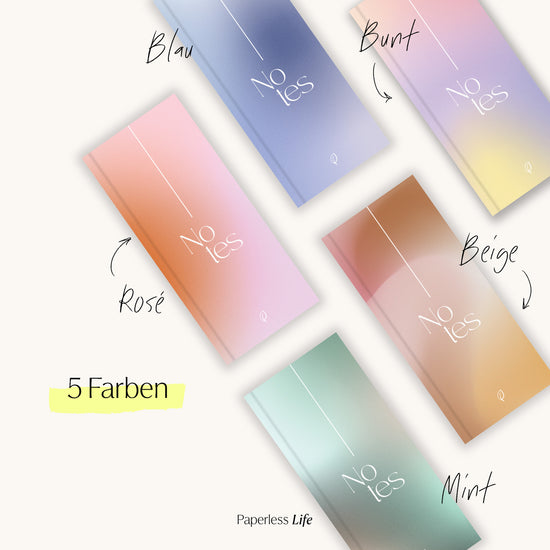
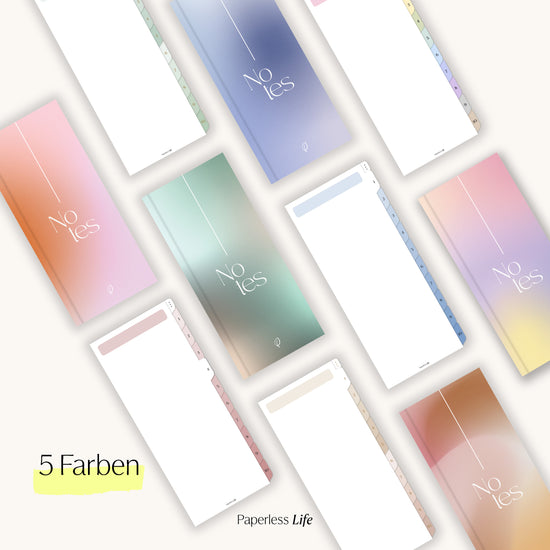
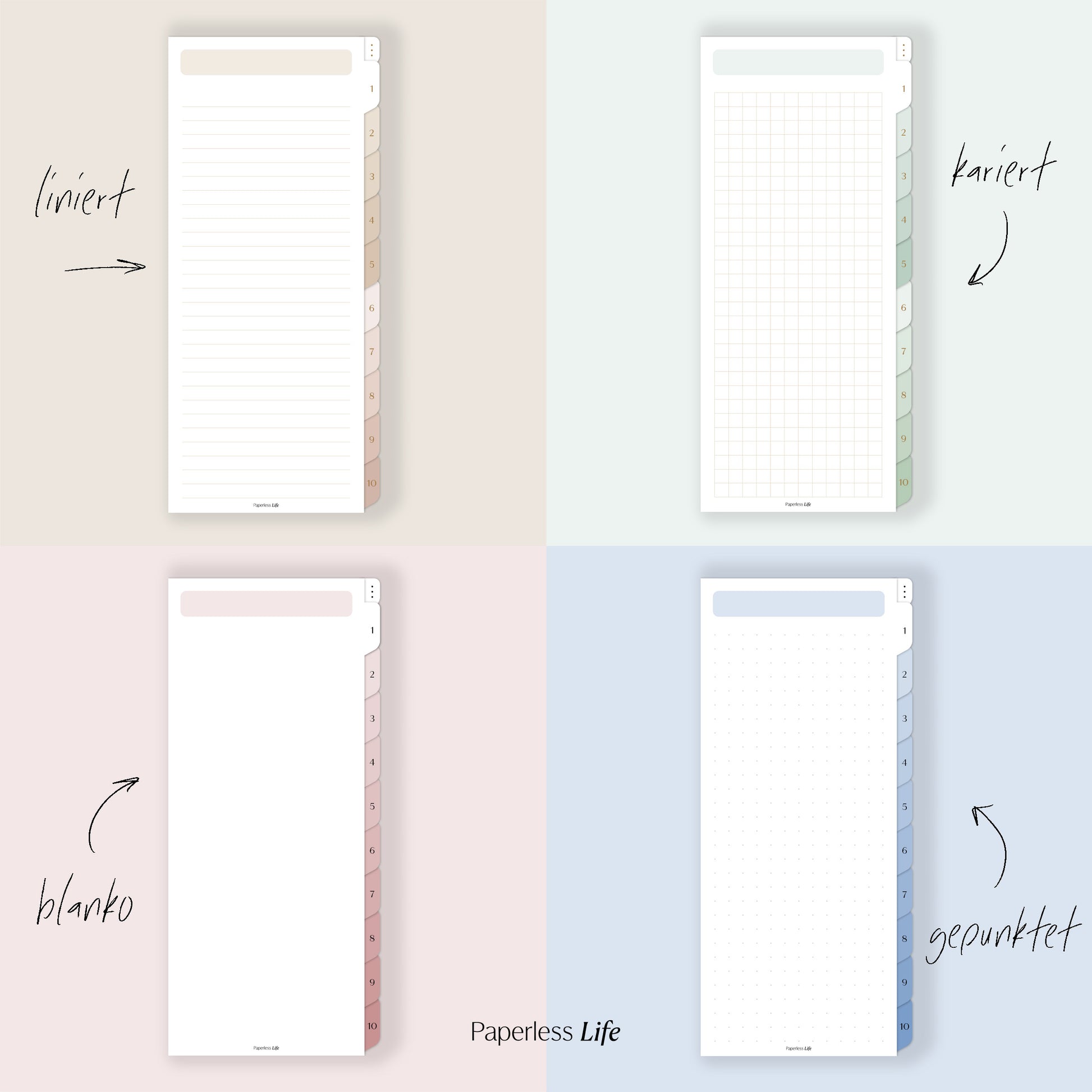
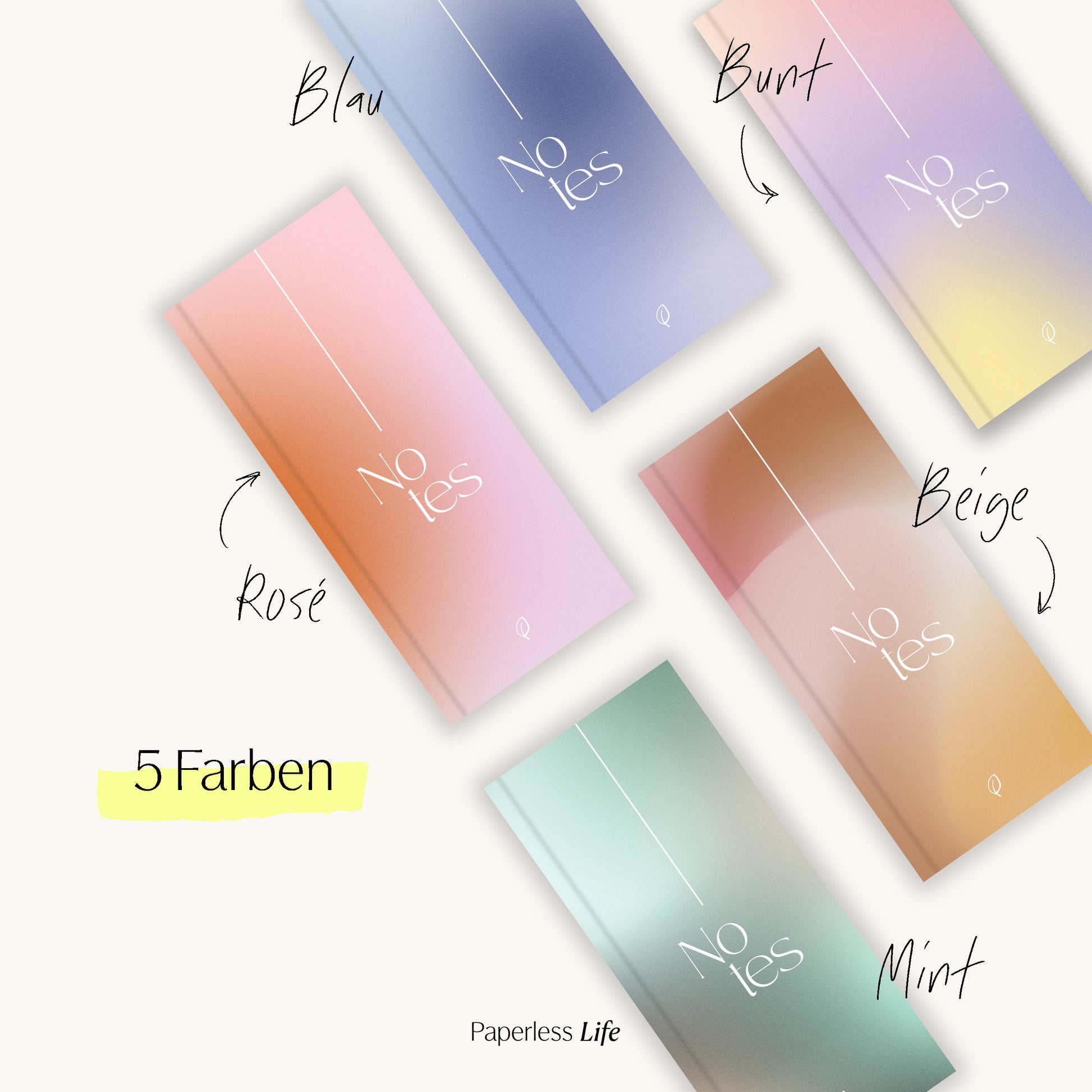
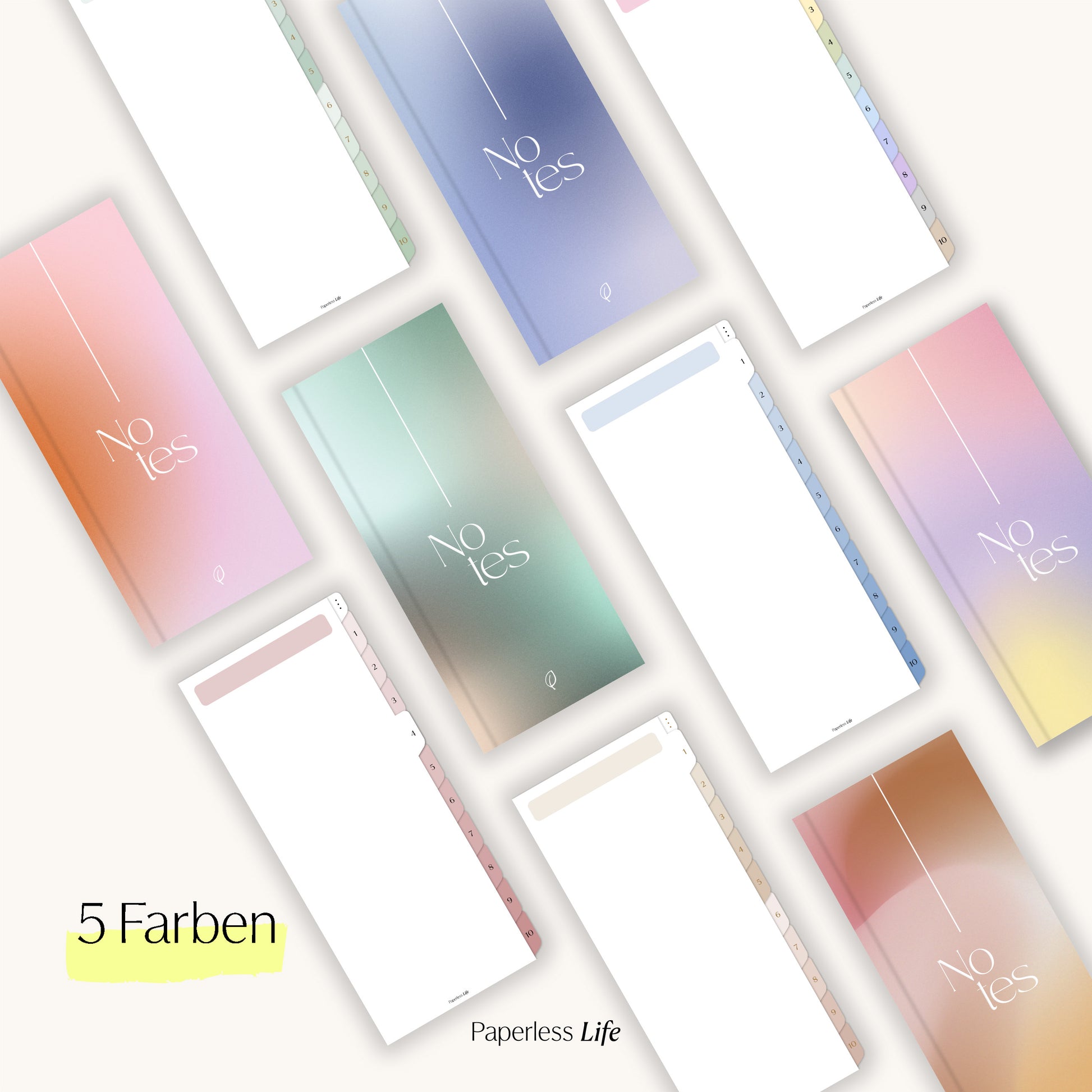
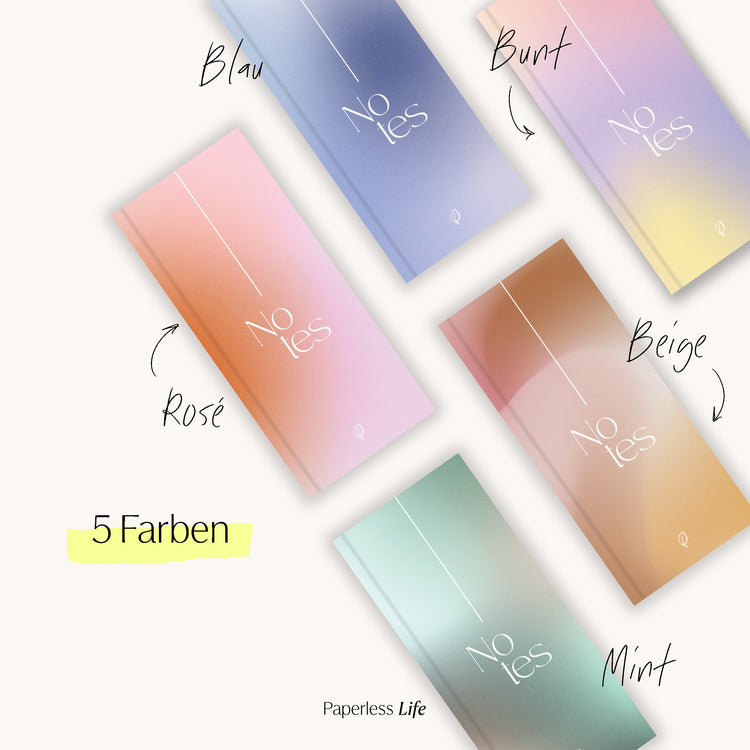
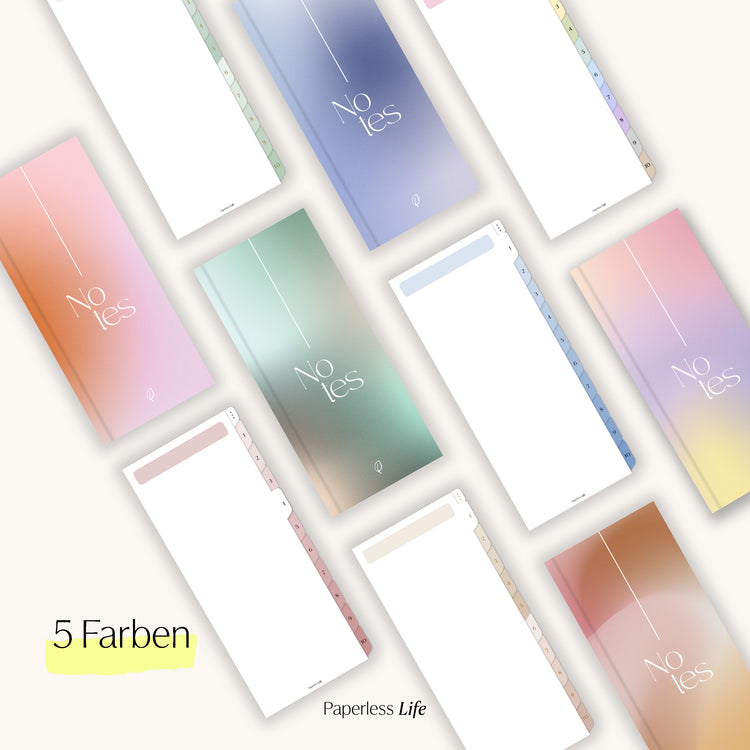
Das Notizbuch ist in den folgenden Farbtönen verfügbar: Beige, Blau, Mint, Pastell und Rosa.
Lineaturen:
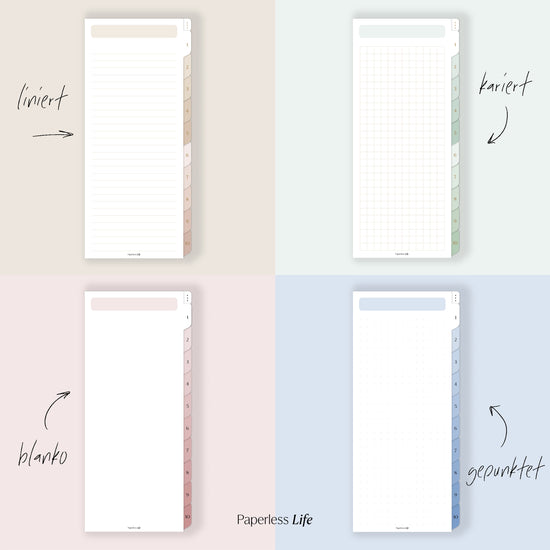
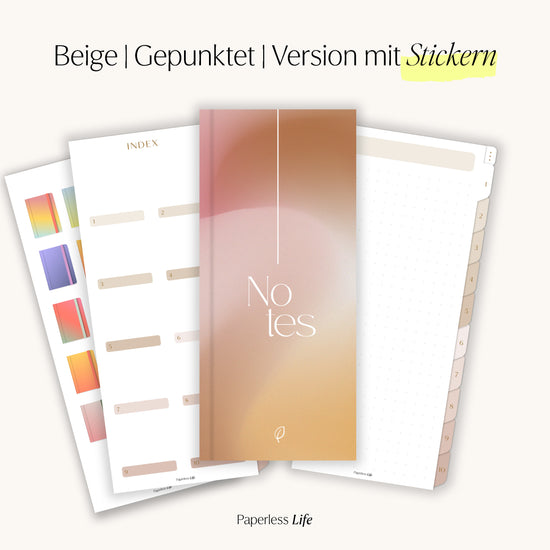
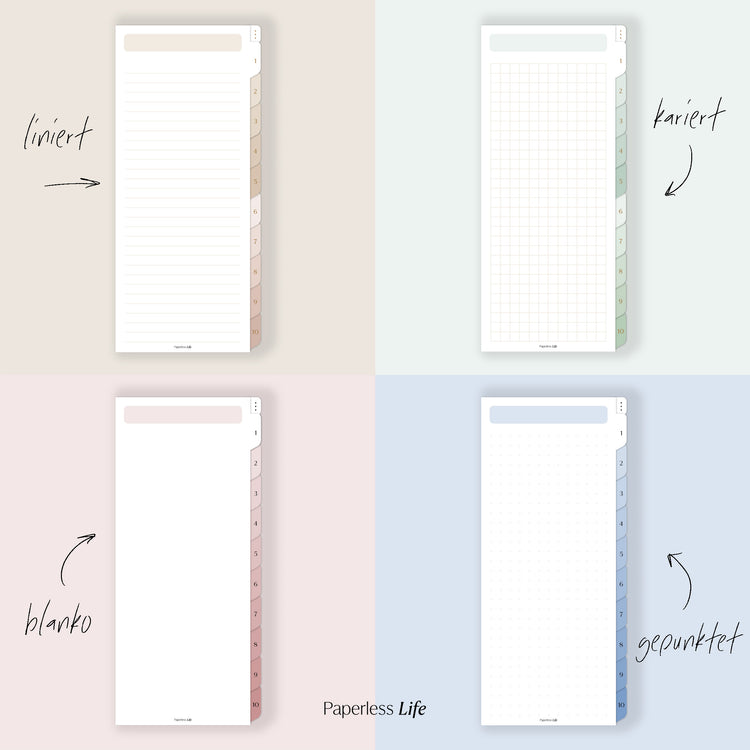
Wähle die Lineatur, die zu deinem Stil passt: Liniert, Blanko, Gepunktet oder Kariert.
Das erhältst du:
- Digitales Notizbuch, optimiert für Goodnotes
- 100+ Sticker (nur in der Sticker-Version)
- 7 verschiedene Cover zur Auswahl
- 12 Mini-Cover für dein iPad
- Ein ausführliches Handbuch für den einfachen Einstieg
Download | Hinweise
Mehr
Weniger
▸ Herunterladen und sofort loslegen:
Nach dem Bezahlvorgang erhältst du eine E-Mail mit allen Dateien zum Download.
▸ Wichtiger Hinweis:
Dieses Produkt ist ein digitaler Einmalkauf – kein Abo, keine Folgekosten.
Der Planer ist ausschließlich für die persönliche Nutzung bestimmt. Eine kommerzielle Nutzung, Weitergabe oder der Verkauf sind nicht erlaubt.
Es handelt sich um ein digitales Produkt – es wird kein physisches Produkt versendet.
Synchronisierung | Kalender-Funktion
Mehr
Weniger
▸ Synchronisierung:
Du kannst alle unsere Produkte auf mehreren Geräten synchronisieren, sodass du von überall auf deinen Planer zugreifen kannst. Dafür ist es notwendig, die Dateien in einer Cloud zu speichern. Bitte beachte: Die bestmögliche Synchronisierung hast du innerhalb eines Betriebssystems und einer Notizen-App. Beispiel: Goodnotes auf dem iPad und Goodnotes auf deinem iPhone/MacBook.
▸ Apple-Kalender-Funktion:
Über einen Link im Planer öffnet sich ein Pop-up-Fenster, in dem du direkt einen neuen Termin in deinen Apple Kalender eintragen kannst – ohne den Planer zu verlassen. Mit einem weiteren Link lässt du dir deine anstehenden Termine aus dem Apple Kalender als Pop-up anzeigen.
Folgende Kalender lassen sich mit dem Apple Kalender verbinden und erscheinen so ebenfalls in der Anzeige:
✔️ Outlook
✔️ Microsoft Exchange
✔️ Yahoo
✔️ AOL
✔️ CalDAV
Bitte beachte: Termine, die du handschriftlich in den Planer einträgst, landen nicht automatisch im Apple Kalender – und umgekehrt. Die Links sind eine schnelle Brücke zwischen beiden Welten, keine automatische Synchronisierung.
▸ Google-Kalender-Funktion:
Über einen Link im Planer öffnest du deinen Google Kalender und kannst dort Termine eintragen oder anstehende Termine einsehen.
Bitte beachte: Der Planer und der Google Kalender synchronisieren sich nicht automatisch.
Technische Voraussetzung
Mehr
Weniger
Für das bestmögliche Planungserlebnis empfehlen wir folgende Ausstattung:
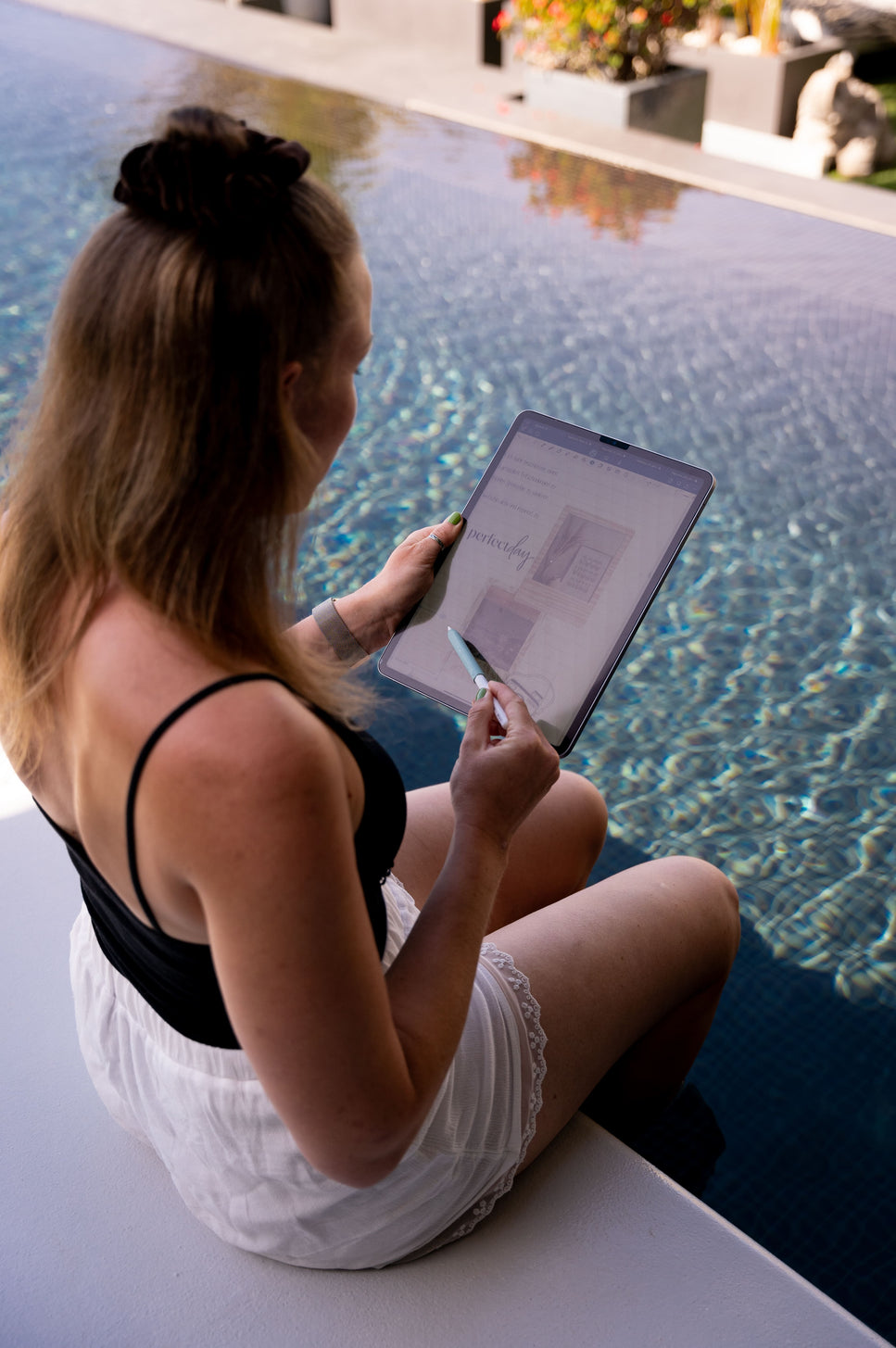
💻 Tablet – Der Planer ist auch auf Laptop/PC und Smartphone nutzbar, jedoch für Tablets optimiert. Dabei muss es kein iPad sein – unsere Planer funktionieren ebenso auf anderen Tablets.
✏️ Stift – Der Stift ermöglicht dir handschriftliche Notizen und ein Schreibgefühl "wie auf Papier".
📲 Notizen-App – Für die Nutzung eines digitalen Planers ist eine Notizen-App, die Hyperlinks unterstützt, zwingend erforderlich. Wir empfehlen:
- iOS/iPadOS: Goodnotes 5/6
- Android: Penly
- Windows: Drawboard PDF
Bitte beachte: Es können zusätzliche Kosten bei der Nutzung der empfohlenen Notizen-Apps entstehen. Der Planer ist nicht mit OneNote kompatibel, da die App die Hyperlinks nicht unterstützt.
Beschreibung
Das perfekte Notizbuch für den Split View in GoodNotes – Flexibel, übersichtlich und individuell
Ein digitales Notizbuch im Split View zu nutzen, eröffnet ganz neue Möglichkeiten: Du kannst gleichzeitig zwei Planer oder Notizbücher nebeneinander öffnen und so noch effizienter arbeiten. Das ist besonders praktisch, wenn du zum Beispiel einen Planer für die Terminplanung und ein Stickerbuch oder themenspezifisches Notizbuch parallel nutzen möchtest. Der übersichtliche Index bietet Platz für bis zu 10 Themen. Jede Themen-Seite ist verlinkt und kann beliebig oft dupliziert werden.
Zwei Versionen zur Auswahl:
- Sticker-Version: Enthält über 100 Sticker, die du direkt auf der Startseite oder in deinen Notizen einfügen kannst. Ideal als Stickerbuch oder für die visuelle Gestaltung deiner persönlichen Themen.
- Textfeld-Version: Ohne Sticker, perfekt für deine individuellen Themen.
Farben:
Das Notizbuch ist in den folgenden Farbtönen verfügbar: Beige, Blau, Mint, Pastell und Rosa.
Lineaturen:
Wähle die Lineatur, die zu deinem Stil passt: Liniert, Blanko, Gepunktet oder Kariert.
Das erhältst du:
- Digitales Notizbuch, optimiert für Goodnotes
- 100+ Sticker (nur in der Sticker-Version)
- 7 verschiedene Cover zur Auswahl
- 12 Mini-Cover für dein iPad
- Ein ausführliches Handbuch für den einfachen Einstieg
Download | Hinweise
▸ Herunterladen und sofort loslegen:
Nach dem Bezahlvorgang erhältst du eine E-Mail mit allen Dateien zum Download.
▸ Wichtiger Hinweis:
Dieses Produkt ist ein digitaler Einmalkauf – kein Abo, keine Folgekosten.
Der Planer ist ausschließlich für die persönliche Nutzung bestimmt. Eine kommerzielle Nutzung, Weitergabe oder der Verkauf sind nicht erlaubt.
Es handelt sich um ein digitales Produkt – es wird kein physisches Produkt versendet.
Synchronisierung | Kalender-Funktion
▸ Synchronisierung:
Du kannst alle unsere Produkte auf mehreren Geräten synchronisieren, sodass du von überall auf deinen Planer zugreifen kannst. Dafür ist es notwendig, die Dateien in einer Cloud zu speichern. Bitte beachte: Die bestmögliche Synchronisierung hast du innerhalb eines Betriebssystems und einer Notizen-App. Beispiel: Goodnotes auf dem iPad und Goodnotes auf deinem iPhone/MacBook.
▸ Apple-Kalender-Funktion:
Über einen Link im Planer öffnet sich ein Pop-up-Fenster, in dem du direkt einen neuen Termin in deinen Apple Kalender eintragen kannst – ohne den Planer zu verlassen. Mit einem weiteren Link lässt du dir deine anstehenden Termine aus dem Apple Kalender als Pop-up anzeigen.
Folgende Kalender lassen sich mit dem Apple Kalender verbinden und erscheinen so ebenfalls in der Anzeige:
✔️ Outlook
✔️ Microsoft Exchange
✔️ Yahoo
✔️ AOL
✔️ CalDAV
Bitte beachte: Termine, die du handschriftlich in den Planer einträgst, landen nicht automatisch im Apple Kalender – und umgekehrt. Die Links sind eine schnelle Brücke zwischen beiden Welten, keine automatische Synchronisierung.
▸ Google-Kalender-Funktion:
Über einen Link im Planer öffnest du deinen Google Kalender und kannst dort Termine eintragen oder anstehende Termine einsehen.
Bitte beachte: Der Planer und der Google Kalender synchronisieren sich nicht automatisch.
Technische Voraussetzung
Für das bestmögliche Planungserlebnis empfehlen wir folgende Ausstattung:
💻 Tablet – Der Planer ist auch auf Laptop/PC und Smartphone nutzbar, jedoch für Tablets optimiert. Dabei muss es kein iPad sein – unsere Planer funktionieren ebenso auf anderen Tablets.
✏️ Stift – Der Stift ermöglicht dir handschriftliche Notizen und ein Schreibgefühl "wie auf Papier".
📲 Notizen-App – Für die Nutzung eines digitalen Planers ist eine Notizen-App, die Hyperlinks unterstützt, zwingend erforderlich. Wir empfehlen:
- iOS/iPadOS: Goodnotes 5/6
- Android: Penly
- Windows: Drawboard PDF
Bitte beachte: Es können zusätzliche Kosten bei der Nutzung der empfohlenen Notizen-Apps entstehen. Der Planer ist nicht mit OneNote kompatibel, da die App die Hyperlinks nicht unterstützt.
Starte deine papierlose Reise – mit uns.

Starte deine papierlose Reise – mit uns.
Was einmal als kleine Idee begann, ist heute unsere Mission: Die Freude an papierloser Planung mit anderen zu teilen.
Wir finden: das Leben besteht aus mehr als aus endlosen To-Do-Listen und dem ständigen Druck, alles unter einen Hut zu bringen. Wir zelebrieren die kleinen Erfolgsmomente des Alltags – und finden, dass sie nicht zwischen 100 To-Dos im Kopf verloren gehen sollten.
Gute Planung bringt Gelassenheit und Klarheit in deinen Alltag. Sie hilft dir, den Fokus auf das Wesentliche zu richten – und Raum zu schaffen für das, was wirklich zählt. Ich bin mir sicher, dass wir mit dem richtigen Planer unseren Alltag noch so viel bunter gestalten können. Wenn wir bewusster planen, können wir entspannter leben.
Bewertungen
$10.24
SS - Product Addons
Select product(s) to see addons appear.
This message only appears in theme editor.